 作者
作者 

Apple Maps 會使用您的「家庭」和「工作」位置來加快路線規劃速度、個人化路線建議,並讓您無需每次都輸入完整地址就能快速找到熟悉的地點。但當您搬家、換工作、在不同辦公室上班,或發現 Apple Maps 將圖釘放在錯誤的位置時,這些儲存的地點很快就會變得令人困擾。
好消息是:您可以直接在「地圖」應用程式中更改 Apple Maps 的家庭與工作地點。在較新的 iOS 版本中,地圖甚至可以儲存與聯絡資訊卡片上不同的家庭或工作地址,這表示根據顯示錯誤地址的來源不同,您可能需要檢查這兩個地方。
本指南將逐步說明每種實用的修復方法:在 Apple Maps 中更改家庭或工作地點、修正錯誤的圖釘、移除舊的已儲存地址、更新聯絡資訊、修復與自動填寫相關的地址問題,以及了解 Apple Maps 已儲存地址與即時 GPS 位置之間的差異。
如何在 Apple Maps 中新增家庭或工作地點
更改 Apple Maps 家庭或工作地點最直接的方法,就是直接在「地圖」應用程式內操作。當已儲存的家庭或工作捷徑本身有誤時,請使用此方法。
步驟 1. 在 iPhone 上開啟 地圖 應用程式。
步驟 2. 向下捲動至 我的地點 或 資料庫 區段。根據您的 iOS 版本,您可能會看到家庭、工作、學校、我的最愛或最近的圖釘等已儲存地點。
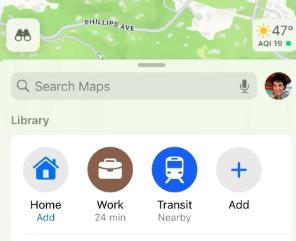
步驟 3. 點選 新增 以建立新的家庭或工作地址。搜尋正確的地址,然後從搜尋結果中選取它。
步驟 4. 向下捲動至 類型, 然後選擇 我的家 或 我的工作地點。
步驟 5. 點選 完成 以儲存新位置。
Apple Maps 也允許您儲存與「聯絡人」中儲存的地址分開的家庭、工作或學校位置。舉例來說,當您希望地圖導航到您的公寓入口,但聯絡資訊卡片保留您的正式郵寄地址時,這項功能就非常實用。
如何在 Apple Maps 中更改現有的家庭或工作地址
如果 Apple Maps 已經儲存了家庭或工作地點,您不一定需要先刪除它。您可以編輯已儲存地點的詳細資訊。
步驟 1. 開啟 Apple Maps.
步驟 2. 在 我的地點 或 資料庫下方,長按已儲存的家庭或工作地址。
步驟 3. 點選 編輯詳細資訊.
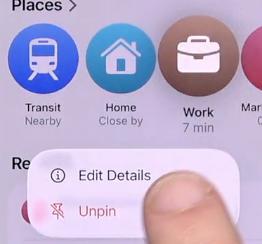
步驟 4. 視需要更改標籤、類型或位置詳細資訊。例如,您可以重新命名圖釘、將其指定為家庭或工作地點,或微調圖釘在地圖上的顯示位置。
步驟 5. 點選 完成。
當 Apple Maps 的大致位置正確,但儲存的詳細資訊需要更新時,此方法最為合適。例如,您可能想要將「辦公室」重新命名為「工作地點」、將已儲存的地址從「家庭」切換為「工作地點」,或在搬到同一區域的新建築物後更新圖釘位置。
地址正確但圖釘錯誤?微調 Apple Maps 家庭或工作地點
有時候地址在技術上是正確的,但地圖圖釘卻落在錯誤的位置。這種情況經常發生在公寓、大型辦公大樓、門禁社區、校園、鄉村地址或新建開發區。
在這種情況下,不要急著取代地址。請改為微調圖釘位置。
步驟 1. 在 iPhone 上開啟 地圖 。
步驟 2. 在 我的地點下方,長按您要修正的家庭或工作地址。
步驟 3. 點選 編輯詳細資訊。
步驟 4. 點選 在地圖上微調位置。
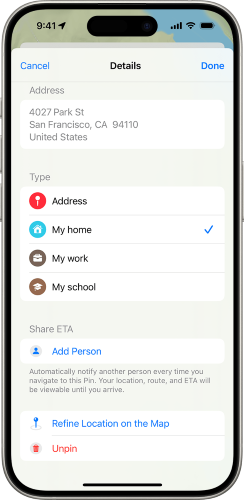
步驟 5. 拖曳地圖,直到圖釘落在正確的入口、建築物、車道或辦公室位置。
Step 6. 點選 完成。
當導航將您帶到建築物後方、街道錯誤的一側,或是具有相同社區名稱的鄰近地址時,此修復方法特別有幫助。Apple 的地圖設定支援在不更改地址文字本身的情況下微調圖釘。
如何從 Apple Maps 中移除舊的家庭或工作地點
如果 Apple Maps 持續顯示過時的家庭或工作地點,移除它然後重新新增正確的地點,可能會比編輯更乾淨俐落。當您有重複的已儲存地點,或舊地址持續出現在資料庫中時,此方法也非常有用。
步驟 1. 開啟 Apple Maps。
步驟 2. 向下捲動至 我的地點 或 資料庫。
步驟 3. 長按您要移除的家庭或工作地點。
步驟 4. 點選 取消釘選。
移除舊地址後,請使用上述方法再次新增正確的家庭或工作地點。Apple 將 取消釘選 列為從地圖中移除已設定地址的方式。
Apple Maps 仍然顯示錯誤的家庭或工作地點?試試這些解決方法
更改 Apple Maps 的家庭或工作地點通常能解決問題,但並非總是如此。您的 iPhone 可能仍然在 Safari 自動填寫、Siri 建議、聯絡人、造訪過的地點或搜尋記錄中顯示舊地址。
這不一定代表 Apple Maps 更新失敗。
不同的 Apple 功能可能使用不同的地址來源。Apple Maps 可能使用地圖中儲存的地點,而 Safari 自動填寫和部分個人化建議可能依賴於您的聯絡資訊卡片或位置記錄。
更新聯絡資訊卡片的家庭與工作地址
「聯絡人」應用程式有一張個人卡片,通常稱為 我的名片。這張卡片可以儲存您的家庭地址、工作地址、電話號碼、電子郵件、生日和其他個人詳細資訊。
更新方法如下:
步驟 1. 開啟 聯絡人 應用程式。
步驟 2. 點選清單頂端的 我的名片 。
步驟 3. 點選 編輯。
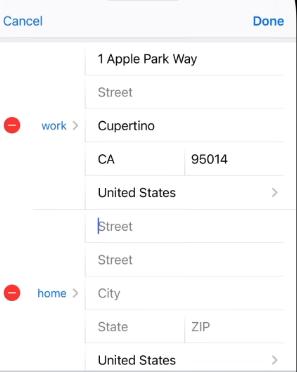
步驟 4. 找到地址區段,然後更新家庭或工作地址。
步驟 5. 點選 完成。
這點很重要,因為您的聯絡資訊卡片可能會被 Apple Maps 以外的功能使用,包括「自動填寫」和其他 Apple 服務。Apple 也指出,地圖可能會詢問您是否要將地圖中的地址加入聯絡資訊卡片,當您希望兩處資訊一致時,這項功能非常實用。
修復 iPhone 上的家庭地址自動填寫問題
如果 Safari 或 iPhone 上的表單仍然插入錯誤的家庭地址,請先更新 我的名片。自動填寫功能通常是從您儲存的聯絡人詳細資訊中提取個人地址資訊,而不是從 Apple Maps 中的家庭捷徑提取。
編輯完我的名片後,請重新開啟 Safari 或先前自動填寫錯誤的應用程式。在某些情況下,重新啟動應用程式或 iPhone 可以幫助更新後的聯絡資訊正確顯示。
這是一個重要的區別:更改 Apple Maps 家庭位置是為了導航,而更改聯絡資訊卡片通常是修復自動填寫的方法。
清除或檢閱舊的 Apple Maps 記錄
如果 Apple Maps 持續建議舊地址,請檢查它是否來自搜尋記錄、最近的路線或造訪過的地點,而非來自您儲存的家庭/工作捷徑。
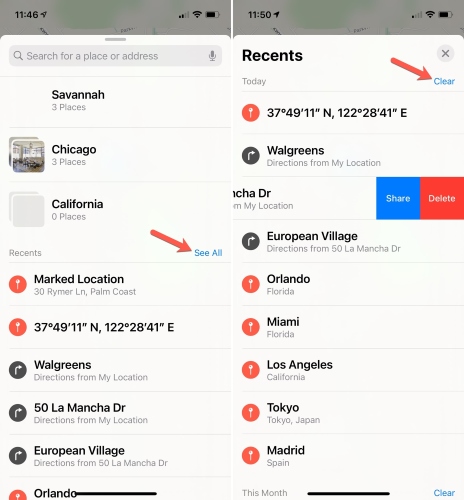
Apple Maps 包含了造訪地點和位置記錄的控制項。您可以移除特定的造訪地點、清除造訪地點記錄,或調整地圖保留造訪地點數據的時間長度。
一個良好的故障排除流程如下:
- 使用「取消釘選」從地圖中移除舊的家庭或工作地點。
- 再次新增正確的家庭或工作地點。
- 如果舊建議仍然出現,請檢閱最近的搜尋、路線和造訪過的地點。
這有助於區分「儲存錯誤的家庭位置」和「舊地點仍作為建議出現」這兩種情況。
何時適合使用 PoKeep 這類 GPS 定位修改器
純為了編輯 Apple Maps 家庭或工作捷徑,並不需要PoKeep 定位修改器 。Apple Maps 已經提供了原生的工具來更改、微調或移除已儲存的地址。


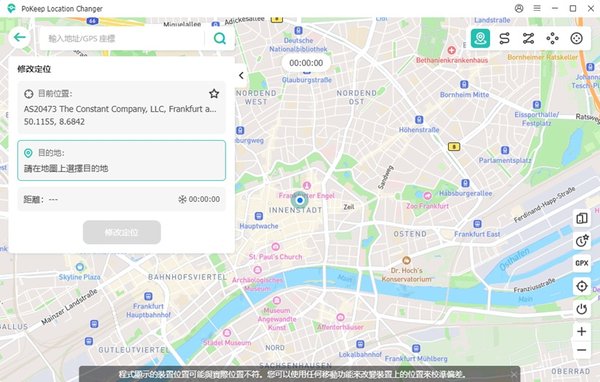
然而,當您的真正目標是暫時更改裝置的 GPS 位置,而不是更新已儲存的地點時,PoKeep 就派得上用場。產品頁面將 PoKeep 描述為一款適用於 iPhone 和 Android 的定位修改器,可以在無需越獄或 Root 的情況下更改 GPS 位置、使用 GPS 搖桿、支援基於位置的應用程式,並模擬移動。
這使得它更適合用於以下場景:
- 測試地圖、社交、交友或基於位置的應用程式在另一個區域的行為表現。
- 為應用程式測試或基於位置的體驗模擬移動。
- 暫時更改 GPS 位置,同時保持 Apple Maps 的家庭/工作捷徑不變。
PoKeep 的基本操作流程很直觀:安裝桌面程式、透過 USB 或 Wi-Fi 連接 iPhone 或 Android 裝置、在地圖上選擇目的地,然後開始修改 GPS 位置。
關於更改 Apple Maps 家庭與工作地點的常見問答
如何在 Apple Maps 中更改家庭和工作地點?
開啟 Apple Maps,向下捲動至「我的地點」或「資料庫」,然後新增或編輯已儲存的家庭或工作地址。對於已儲存的地點,長按該地址,點選「編輯詳細資訊」,進行更改,然後點選「完成」。
為什麼 Apple Maps 一直顯示我的舊家地址?
舊地址可能仍儲存在地圖、聯絡人「我的名片」、最近的搜尋、造訪過的地點或建議中。請移除舊的地圖圖釘、新增正確的圖釘,然後如果舊地址持續出現,請檢查「聯絡人」和「地圖記錄」。
更改 Apple Maps 家庭位置會更改自動填寫嗎?
不一定。 Apple Maps 家庭位置主要是用於導航。Safari 自動填寫和其他個人資訊功能可能會使用儲存在「聯絡人 > 我的名片」中的地址,因此如果自動填寫仍顯示舊地址,請更新您的聯絡資訊卡片。
如何修正 Apple Maps 錯誤的家庭圖釘?
如果地址正確但圖釘錯誤,請開啟 Apple Maps、長按已儲存的家庭位置、點選「編輯詳細資訊」、選擇「在地圖上微調位置」、移動圖釘,然後點選「完成」。
我可以從 Apple Maps 更改 iPhone 當前的 GPS 位置嗎?
不可以。 Apple Maps 讓您更改家庭和工作等已儲存地點,但不允許您手動設定即時 GPS 位置。若要更改即時 GPS 位置,您需要使用獨立的定位修改工具,並且僅應在合法且負責任的目的下使用。
關於更改 Apple Maps 家庭與工作地點的最終總結
對大多數人來說,修復方法很簡單:開啟 Apple Maps、編輯已儲存的家庭或工作地點,並在必要時微調圖釘。如果您的 iPhone 在其他地方仍顯示舊地址,請在判定 Apple Maps 故障之前,先檢查聯絡人「我的名片」、自動填寫、地圖記錄和定位服務。
關鍵在於釐清您想要更改的是什麼。
Apple 地圖中的「家」和「工作」屬於已儲存的導航捷徑;「通訊錄」中的位址屬於個人資料資料;而即時 GPS 位置則是獨立的裝置級訊號。一旦將這三者區分開來,解決你遇到的具體定位問題就會容易得多。
 相關文章
相關文章





 請留下您的評論