 作者:
作者: 

這是一種令人不安的感覺:您打開「尋找」App 來查看家人或尋找遺失的裝置,結果只看到一張空白的畫面,或一個來自數小時(甚至數天)前的位置時間戳記。
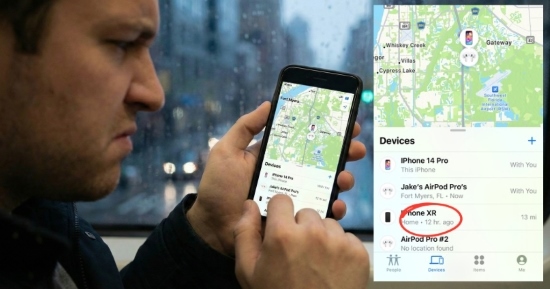
在您過度擔心之前,請先深呼吸。 「尋找」定位沒有更新 通常是由暫時性的軟體故障或連線問題所造成,而不是因為裝置永久遺失。在許多情況下,問題很簡單,例如行動訊號微弱、開啟了省電模式,或是不小心關閉了某個隱私設定。
本指南涵蓋了在 iPhone 上刷新卡住的位置資料的最有效方法。
第 1 部分:為什麼「尋找朋友/iPhone」的定位沒有更新
在深入解決方案之前,先了解為什麼「尋找」定位沒有更新會很有幫助。在大多數情況下,問題發生在裝置、GPS 衛星和 Apple 伺服器之間的通訊鏈條出現斷裂時。如果鏈條中的任何一個環節失敗,位置就可能卡住或過時。
- 網路連線不良: 裝置如果沒有 Wi-Fi 或行動數據,就無法發送其 GPS 座標。
- 低耗電模式: 為了節省電量,手機會停止在背景更新位置。
- 背景 App 重新整理: 如果停用此功能,App 只會在您實際打開時更新。
- 隱私設定: 「分享我的位置」功能可能不小心被關閉了。
第 2 部分:4 種快速修復「尋找」定位沒有更新的方法
如果您趕時間,請先嘗試這些快速解決方案。它們能解決大多數因輕微連線問題而導致的「尋找我的 iPhone」定位沒有更新的情況。
1開關飛航模式
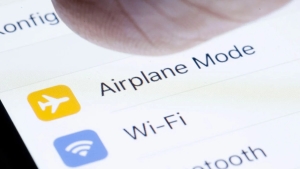
有時 iPhone 的行動無線電會「卡」在訊號較弱的基地台上。開關飛航模式會強制裝置中斷連線,然後重新連接到最強的可用訊號。
步驟 1. 開啟您的 控制中心 (從右上角向下滑動)。
步驟 2. 點選 飛機圖示 將其開啟。
步驟 3. 等待約 10 秒鐘,然後再次點選將其關閉。
步驟 4. 檢查「尋找」App,看看定位是否已刷新。
2重新整理定位服務
如果 GPS 感應器本身發生故障,將主開關關閉再重新開啟可以重置它。
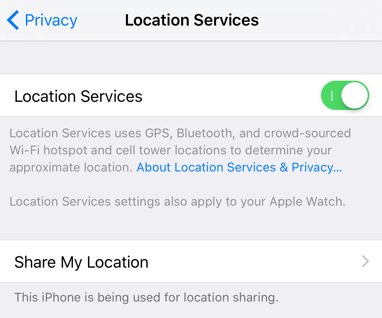
步驟 1. 前往 設定 > 隱私權與安全性 >定位服務.
步驟 2. 將主要的 定位服務 開關切換為關閉。
步驟 3. 等待幾秒鐘,然後將其切換回開啟。
步驟 4. 同時,點選下方清單中的「尋找」,並確保「精確定位」已啟用。
3關閉再開啟「分享我的位置」
這會重新啟動用於「尋找朋友」的特定分享協定。
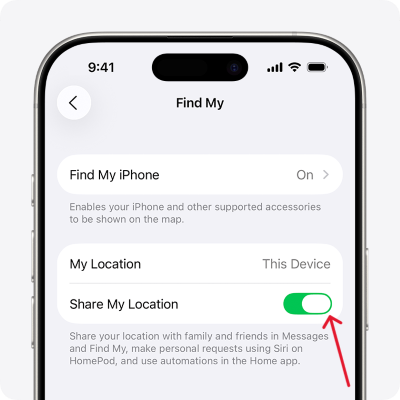
步驟 1. 前往 設定 點選頂端的 [您的名稱]/Apple ID.
步驟 2. 點選「尋找」。
步驟 3. 將 「分享我的位置」 切換為關閉,等待 10 秒鐘,然後再將其切換回開啟。
4重新啟動您的 iPhone
雖然聽起來是老生常談,但重新啟動 iPhone 會清除暫時的快取和記憶體。在許多情況下,光靠這個方法就能立即解決「尋找」定位沒有更新的問題。
第 3 部分:5 種深度故障排除「尋找」定位沒有更新的方法
如果快速修復沒有用,問題可能卡在 App 的快取或網路設定中。以下是 5 種強制更新的進階方法。
1將聯絡人重新加入「我的最愛」
這是一個鮮為人知的小技巧。將聯絡人移至「尋找」App 中的「我的最愛」清單,會強制伺服器優先更新他們的位置。
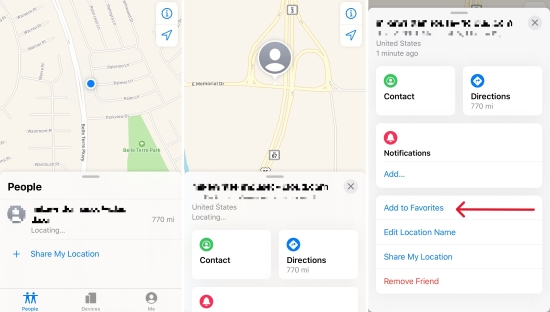
步驟 1. 開啟「尋找」App。
步驟 2. 點選那位「尋找我的 iPhone」定位沒有更新的聯絡人名稱。
步驟 3. 向下滑動,點選 加入我的最愛. 如果他們已經在清單中,請先移除再重新加入。
2為某人設定位置通知
設定通知(例如「當他們抵達……時通知我」)會強制「尋找」伺服器主動 ping 該裝置以獲取當前狀態,以便觸發條件。
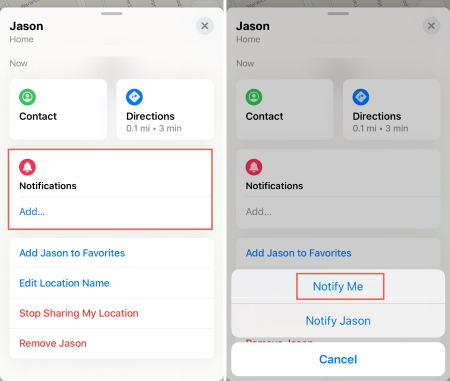
步驟 1. 在「尋找」App 中選擇該聯絡人。
步驟 2. 點選 通知 > 加入.
步驟 3. 選擇 通知我 然後選擇一個位置(例如他們目前預期所在的位置)。這通常會「喚醒」追蹤功能。
3啟用背景 App 重新整理
如果「尋找」無法在背景執行,它就只會在您開啟 App 時更新。因此,當您的「尋找我的 iPhone」定位沒有更新時,建議啟用背景 App 重新整理。
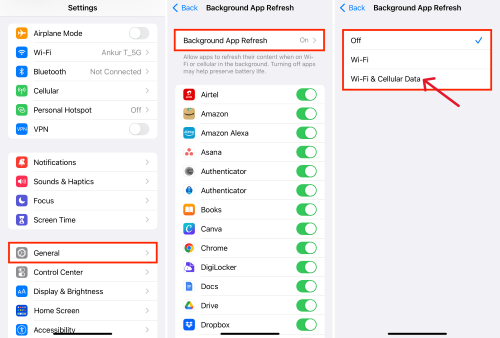
步驟 1. 前往 設定 > 一般 > 背景 App 重新整理.
步驟 2. 確保主開關設定為 Wi-Fi 與行動數據.
步驟 3. 向下滑動找到「尋找」,並確保其開關為綠色(開啟)。
4將 iOS 更新到最新版本
Apple 經常釋出針對 GPS 和連線問題的修補程式。使用過舊的 iOS 是「尋找」定位沒有更新的常見原因之一。
步驟 1. 前往 設定 > 一般 > 軟體更新.
步驟 2. 如果有可用的更新,請點選 Update Now。
5 重置網路設定
這是針對連線問題的「終極」選項。它會清除已儲存的 Wi-Fi 密碼和藍牙連線,但通常能清除導致位置延遲的損壞資料。
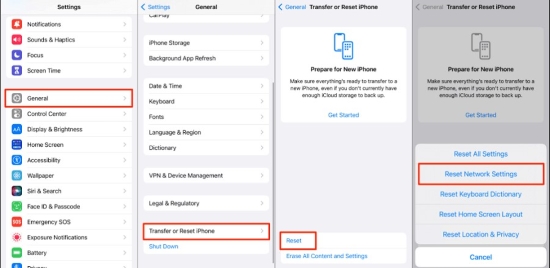
步驟 1. 前往 設定 > 一般 > 移轉或重置 iPhone.
步驟 2. 點選 重置 > 重置網路設定.
步驟 3. 輸入您的密碼並確認。
第 4 部分:加碼技巧:如何在不被發現的情況下讓「尋找我的 iPhone」不更新定位
有時候,情況是反過來的。您可能不是要修復卡住的位置,而是想保護自己的隱私,同時不發出明顯的訊號讓別人知道您已停止分享位置。
常見的解決方案——例如開啟飛航模式或關閉定位服務——會讓這件事非常明顯。您的狀態會顯示為「離線」或「位置不可用」,這可能會立即引起疑問。然而,有一個更隱密的方法可以使用:像 PoKeep 定位修改器 這樣的工具。


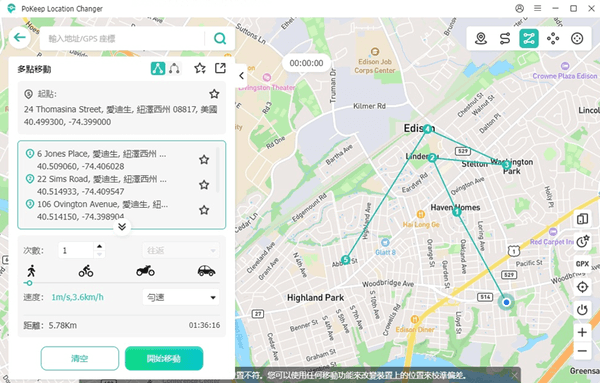
PoKeep 讓您可以設定一個虛擬位置,並讓您的 iPhone 持續向「尋找」等 App 廣播該位置。PoKeep 不是完全切斷位置分享,而是在您選擇的位置模擬一個穩定的 GPS 訊號。這會讓您的位置保持「固定」,而不會提醒朋友或家人您已停止分享。
如何使用 PoKeep 讓「尋找我的 iPhone」不更新定位
步驟 1. 在您的電腦上下載並安裝 PoKeep,然後啟動它。
步驟 2. 首次連線時,透過 USB 連接您的 iOS 裝置。然後完成畫面上的初始設定。
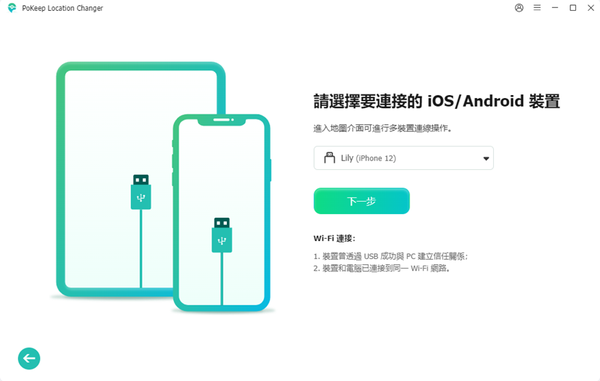
步驟 3. 選擇「更改位置模式」以立即傳送到特定地點,或使用「多點模式」來建立具有擬真移動的路徑。
第 5 部分:總結
看到「尋找」定位沒有更新可能會讓人心煩,但它很少是永久性的硬體故障。透過遵循本指南中的步驟——從開關飛航模式等快速修復,到重置網路設定等更深入的解決方案——您通常可以快速輕鬆地修復「尋找我的 iPhone」定位沒有更新的問題。
無論您是恢復準確的位置追蹤,還是使用像 PoKeep 定位修改器這樣的工具來管理您的隱私,了解定位服務的運作方式都能幫助您掌握何時以及如何分享您的位置。
 相關文章
相關文章




 請留下您的評論