 作者
作者 

修改 iPhone 的定位非常有用,無論您是正在測試開發的新應用,還是試圖保護隱私。一種非常有效且官方的方法是使用 Apple 的專用開發環境。本指南將引導您逐步了解如何安全、穩定地使用 Xcode 修改 iOS 定位數據。

為什麼使用 Xcode 進行 iOS 定位模擬?
許多正在尋找可靠的 Xcode 免費修改 iOS 定位方法的用戶選擇這條途徑,因為它完全合法且避免了越獄相關的風險。通過使用 Apple 的官方工具,您可以確保設備安全的同時有效覆蓋其內部 GPS 傳感器。
對於需要直接從工作站模擬 iPhone 定位數據的開發者來說,這是行業標準。個人使用不需要付費開發者賬戶。只需要一台 Mac 電腦、一根標準 USB 數據線和一個免費的 Apple ID 即可為您的虛擬應用程序簽名。
如何為 Xcode 修改定位設置您的 iPhone
在開始操作 GPS 坐標之前,您必須準備好 Mac 和 iOS 設備以進行通信。此設置階段可確保您的手機接受臨時軟件更改。
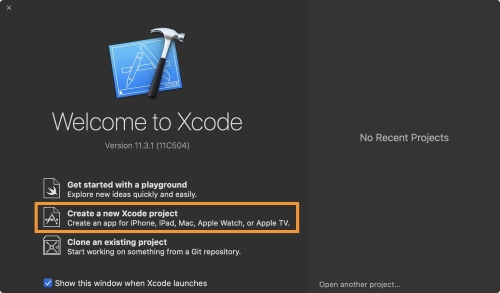
步驟 1. 使用受信任的 USB 數據線將 iPhone 連接到 Mac 並啟動 Xcode 應用程序。您需要創建一個新的空白 iOS App 項目,並在賬戶設置中登錄您的 Apple ID。
步驟 2. 解鎖連接的 iPhone,導航至“設置”,點擊“隱私與安全性”。向下滾動找到“開發者模式”並將其開啟。
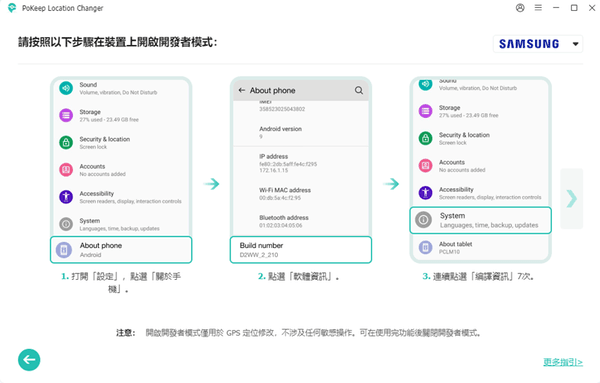
步驟 3. 根據提示重啟 iPhone。重啟後,前往“設置” > “通用” > “VPN 與設備管理”以信任您的開發者描述文件。
方法 1:通過快速調試菜單使用 Xcode 修改 iOS 定位
如果您只需要在新城市放置一個大頭針並停在那裡,Xcode 內置了一個只需幾秒鐘即可執行的功能。這是執行 Xcode 更改位置命令且無需編寫任何額外文件的最快方法。
針對虛擬模擬器
步驟 1. 點擊 Xcode 中的“播放”按鈕,直接在您的實體 iPhone 上構建並運行空白項目。
步驟 2. 空白應用在手機屏幕上打開後,查看 Mac 頂部菜單欄,點擊 Debug。
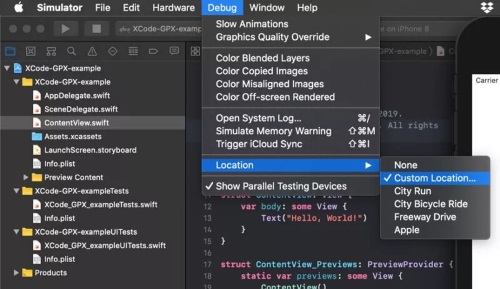
步驟 3. 將鼠標懸停在 Location 上。
步驟 4. 選擇 Custom Location... 以輸入特定坐標,或選擇預設路線如“City Run”。
針對實體 iPhone
如果您有一台通過 USB 插在 Mac 上的真實 iPhone,並想要更改物理設備的系統 GPS,您必須使用 Xcode 的菜單。
步驟 1. 確保 Xcode 主應用程序是您的活動窗口。
步驟 2. 確保您的項目當前正在連接的實體 iPhone 上運行。
步驟 3. 點擊頂部菜單欄中的 Debug。
步驟 4. 點擊 Simulate Location 並選擇您想要的城市。
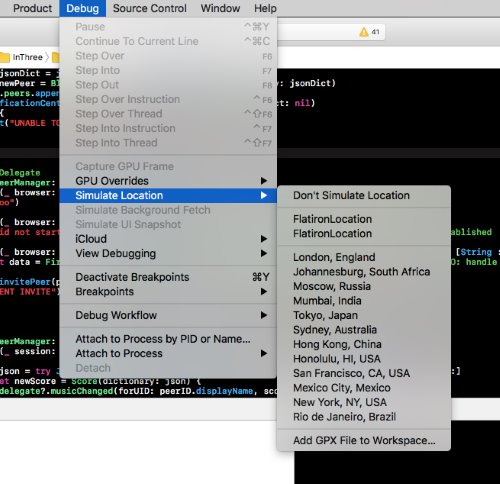
這兩個菜單非常容易混淆,因為它們都是開發工作流程的一部分。如果您的最終目標是更改手中實際手機的位置,請確保在手機插入時點擊的是 Xcode 主程序的菜單。
方法 2:使用自定義 GPX 文件在 Xcode 中模擬 iOS 移動
靜態位置對於基礎應用測試來說沒問題,但模擬步行或駕駛路線需要更多工作。通過使用 Xcode 模擬定位 GPX 文件,您可以為設備的 GPS 創建自定義路徑。
步驟 1. 打開純文本編輯器,創建一個使用標準 XML 航點(<wpt>)標籤格式化的新文件,其中包含目標精確經緯度坐標。將此文件保存為 .gpx 後綴。
步驟 2. 將新創建的 GPX 文件直接拖放到活動 Xcode 項目工作區左側的導航窗格中。
步驟 3. 在頂部菜單中導航至 Product,選擇 Scheme,然後點擊 Edit Scheme。
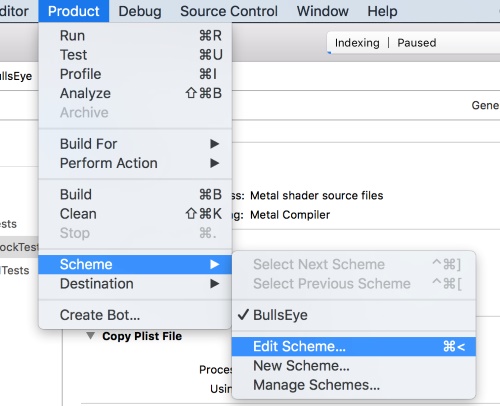
步驟 4. 在左側的 Run 配置下,勾選“Allow Location Simulation”框,並從默認位置下拉菜單中選擇您的自定義 GPX 文件。
使用 Pokeep Location Changer 克服 Xcode 的限制
雖然 Apple 的官方開發環境無疑功能強大,但它主要面向軟件工程師而非普通用戶。最明顯的限制是需要與電腦保持物理連接。如果您嘗試進行 Xcode 修改位置 Pokemon Go 會話,您將被迫拴在 Mac 上;拔掉 USB 數據線通常會導致 iPhone 的 GPS 立即恢復到實際坐標,完全喪失了移動性。
此外,原生開發者工具完全沒有實時靈活性。
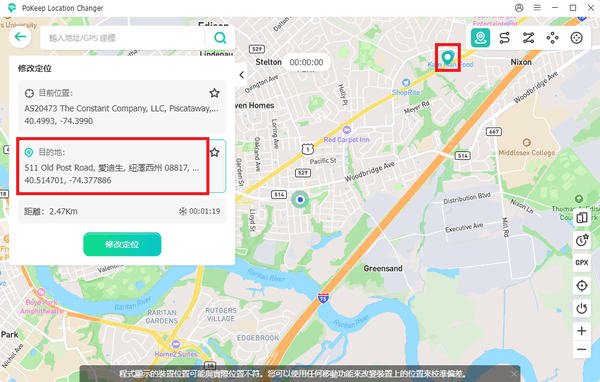
您找不到屏幕方向搖桿或用於微調步行速度的簡單滑塊,這意味著對移動的任何調整都需要從頭開始編寫全新的 GPX 文件。對於那些尋求無技術煩惱的流暢體驗的人來說,過渡到像 Pokeep Location Changer 這樣的專用軟件是最符合邏輯的下一步。這款桌面工具繞過了複雜項目構建的陡峭學習曲線,讓您的移動設備擺脫束縛。


通過完全消除編譯代碼或留在辦公桌前的需要,Pokeep 為隱私掩蓋、應用測試和基於位置的遊戲提供了實際好處:
- 瞬間全球傳送: 只需單擊一下即可直接跳轉到地圖上的任何坐標。
- 動態路線模擬: 創建多站點路徑並隨時調整行駛速度以模仿真實移動。
- 工作流自動化: 保存您最常訪問的地點和歷史路線,以便在重複任務中快速訪問。
最終,使用專業工具將您的注意力從排除繁瑣的開發者軟件故障中轉移出來,回到無縫執行定位策略上。
關於 Xcode 修改 iOS 定位的常見問題
修改定位違法嗎?
為了個人隱私、測試自己的軟件或玩單機遊戲而修改設備定位通常不違法。然而,將其用於實施欺詐、繞過地區法律或違反競技應用的服務條條款可能會導致賬號封禁。
為什麼 Xcode 模擬定位顯示為灰色?
如果您看到 Xcode 模擬定位顯示為灰色,這通常意味著您的應用程序未在實體設備上主動運行。在調試菜單允許您修改 GPS 數據之前,您必須確保應用已成功構建並在連接的 iPhone 上運行。
如何停止模擬定位並恢復正常?
要將 iPhone 恢復到實際 GPS 坐標,您只需停止軟件中的主動調試過程。點擊主項目工作區左上角的正方形“Stop”按鈕。
會話結束後,您的設備應會自然重新校準其位置。如果您的手機仍頑固地保持虛假坐標,重啟 iPhone 將立即強制系統向附近的蜂窩塔發送信號並重置您的真實位置。
開發者模擬會影響 iPhone 上的所有應用嗎?
是的,使用這種官方方法會在整個設備的核心系統層級更改 GPS 數據。
這意味著一旦您觸發模擬坐標,手機上安裝的每一個應用程序都會認為您身處該地。您的天氣小組件、默認地圖服務、健身追踪器和第三方社交平台都將自動更新以反映新注入的地理信息。
我可以在 Windows 電腦上運行此開發者設置嗎?
遺憾的是,Apple 的專有開發環境專為 macOS 構建,無法在 Windows PC 上原生安裝或運行。Apple 嚴格限制其官方應用創建工具僅用於自己的硬件生態系統。
如果您只能使用 Windows 機器,則無法使用此特定方法。您需要依賴專門為彌合 Windows 操作系統和 iOS 設備之間鴻溝而設計的跨平台第三方桌面替代方案。
如果我的 iPhone 屏幕鎖定,虛擬定位會持續嗎?
只要您的智能手機保持牢固地插入 Mac 且項目後台進程正在主動運行,即使顯示屏進入休眠狀態,GPS 覆蓋通常也會保持激活。
然而,iOS 後台任務管理策略偶爾會中斷主動連接以節省電池。強烈建議在關鍵測試環節或運行特定應用時保持手機屏幕喚醒並解鎖,以保持絕對穩定性。
 相關文章
相關文章




 請留下您的評論