 作者:
作者: 

Life360 是一款強大的家庭安全應用程式,但持續的追蹤有時會讓人感到被侵犯。無論您是計劃一個驚喜,還是單純想要更多隱私,學習如何在 Life360 上更改定位是一個常見的需求。
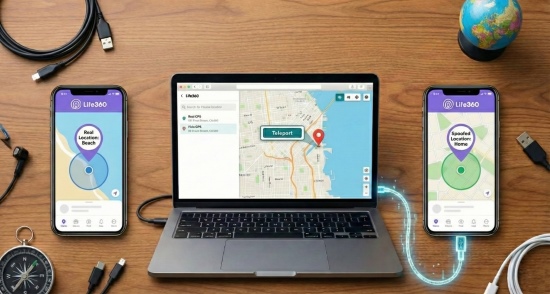
然而,關閉 GPS 並不理想——Life360 會向您的圈圈發送「位置已暫停」或「無網路連線」等訊息,這可能會引起懷疑。為了避免這種情況,您需要一個能保持狀態為活躍、同時顯示不同位置的解決方案。在本指南中,我們將分享在 iOS 和 Android 上更改 Life360 定位的最有效方法。
第 1 部分:可以在沒有人知道的情況下更改 Life360 定位嗎?
簡短答案:可以——但不是透過調整 Life360 應用程式內的設定。
如果您 關閉 Life360 的定位服務 或開啟飛航模式,應用程式會偵測到變更,並向您的圈圈發送通知,告知您的位置已暫停或無法使用。要在沒有人知道的情況下更改 Life360 上的定位,您需要偽造 Life360 的 GPS。這會騙過您的手機,讓它顯示不同的位置,使您看起來像是自然地移動或停留在其他地方。
第 2 部分:如何在 Life360 上更改定位【iOS/Android】
以下方法適用於兩種平台,或是對 iOS 與 Android 使用者來說最可靠的選項。
1 使用燃燒器 iPhone/Android
燃燒器手機方法是更改 Life360 定位最安全、最低科技的方式之一。由於 Life360 追蹤的是登入您帳戶的裝置,而不是您的手機號碼,您可以使用第二台裝置來廣播您的位置。
步驟 1. 取得一台備用裝置: 可以是一台舊 iPhone、iPad 或 Android 手機。
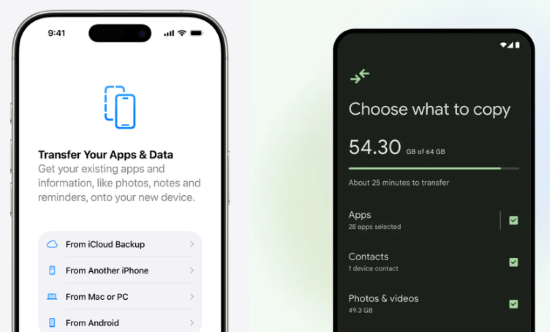
步驟 2.無線傳輸您的資料: 使用 iOS 的「快速開始」或 Android 的轉移工具來設定新裝置,複製您的資料。這有助於避免在切換裝置時觸發 Life360 的警報。
步驟 3.將其留在原地: 將裝置連接到 Wi-Fi 或行動數據,並將其留在您希望顯示的位置(例如家中或公司)。
步驟 4.斷開您主要手機的連線:在您隨身攜帶的手機上,關閉 Life360 的定位取用權限或開啟飛航模式。
 優點:
優點:
- 您的圈圈會看到來自燃燒器手機的 GPS 訊號,穩定且靜止
- 這個方法有效解決如何在不使用任何破解工具的情況下更改 Life360 定位
 缺點:
缺點:
- 如果在同一個地方待太久,可能會被發現
2 使用 PoKeep 定位修改器
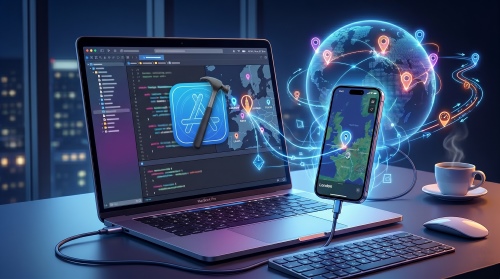
如果您沒有第二台裝置,但有一台筆記型電腦或 PC(Windows 或 Mac), PoKeep 定位修改器 提供了一個更靈活的解決方案。這款專業的桌機版工具會在系統層級更改您的 GPS 位置,對於正在尋找如何在 iOS 或 Android 上更改 Life360 定位、且不需要越獄或 Root 的使用者特別有用。
立即將您的 Life360 位置更改到任何地方
輕鬆傳送或模擬移動,讓您的圈圈猜不透——使用 PoKeep Life360 定位修改器,快速、安全又可靠。
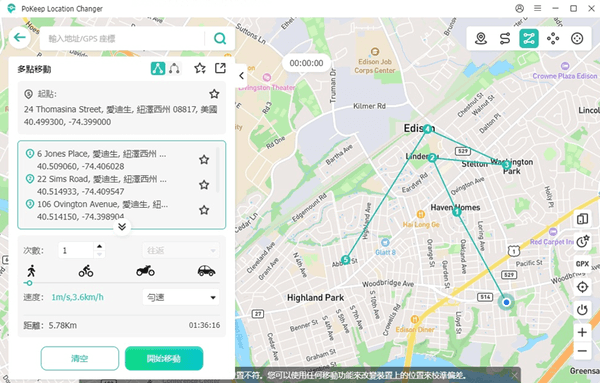
透過 PoKeep,您可以立即傳送到新位置,或沿著路線模擬擬真移動,非常適合避免懷疑。以下是使用 PoKeep 定位修改器的方法:
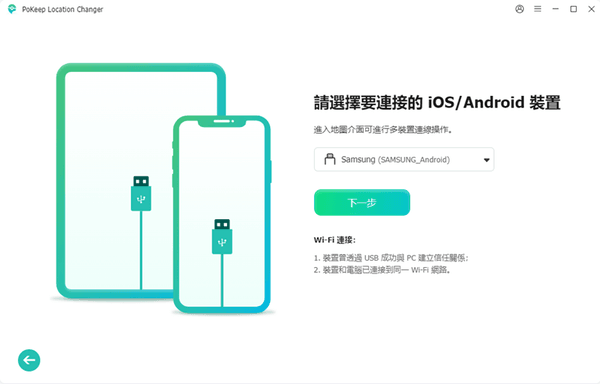
步驟 1. 在您的 PC 或 Mac 上安裝 PoKeep 定位修改器。透過 USB 將您的 iPhone 或 Android 連接到電腦。
步驟 2. 點選 下一步, 選擇「一般模式」,等待地圖介面出現。
步驟 3.選擇 傳送模式 (第一個)以跳到特定地點,或選擇 多點模式來模擬步行/開車。輸入您想要的地點,然後點選 " 開始修改".
優點:
- 與基本的偽冒工具不同,PoKeep 可以模擬自然移動,降低長時間保持位置活躍時被懷疑的風險
- 它是最可靠的 Life360 定位修改器選項之一
缺點:
- 每種模式只有 5 次免費試用
第 3 部分:如何在 iOS 上更改 Life360 定位
Apple 嚴格的安全系統使得安裝簡單的假 GPS App 變得困難。幸運的是,如果您正在尋找如何在 iOS 上更改 Life360 定位,仍有幾種進階方法可以使用。
1 透過 Windows 上的 3uTools 偽冒位置
3uTools 是一款受歡迎的全方位 iOS 管理工具,內含免費的「虛擬定位」功能。
步驟 1. 在您的 Windows PC 上下載最新版本。使用 USB 傳輸線連接您的裝置,然後點選 "信任這部電腦".
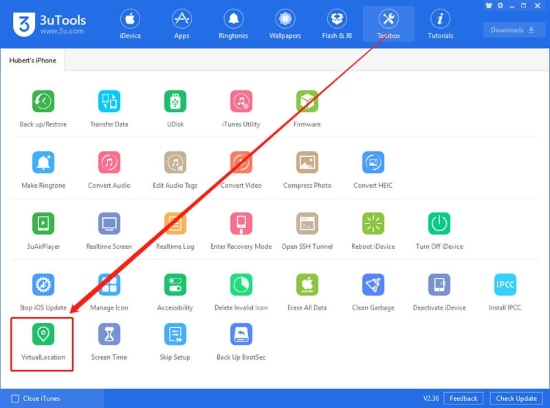
步驟 2. 前往 "工具箱"標籤,點選 "虛擬定位".
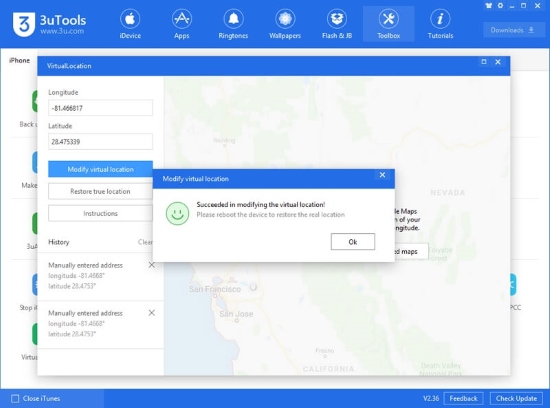
步驟 3. 輸入緯度與經度,或在搜尋列中搜尋地址。
步驟 4. 點選 修改虛擬定位 即可立即移動您 iPhone 的 GPS。
優點:
- 在 iOS 上更改 Life360 定位的免費方法
缺點:
- 僅支援傳送(無移動模擬)
- 與專業工具相比,偵測風險較高
- 僅能在 Windows 電腦上運作
2 在越獄 iPhone 上使用 TrollStore 與 Geranium
對於進階使用者,TrollStore 允許您安裝永久的 IPA 檔案,例如 Geranium——一款在越獄 iPhone 上強大的定位偽冒 App。
步驟 1. 確保您的 iOS 版本支援 TrollStore(通常為 iOS 14.0 - 17.0),然後安裝它。
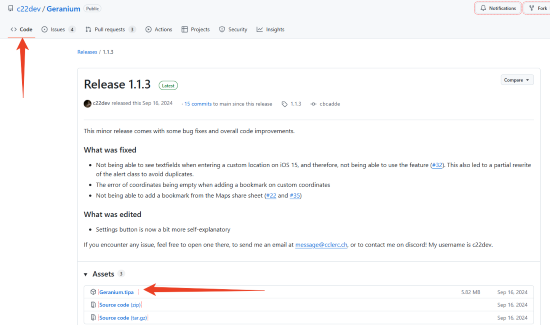
步驟 2. 從 Github 下載 Geranium 檔案 並透過 TrollStore 安裝。
步驟 3. 開啟 Geranium,選擇 "LocSim" (位置模擬器)功能。
步驟 4. 在地圖上想要出現的位置放下大頭針,然後啟動偽冒器。
優點:
- 直接在 iPhone 上更改您的 Life360 定位
缺點:
- 需要越獄的 iPhone
- 不支援最新的 iOS 版本
- 定位偽冒可能不穩定,有時會意外回復
第 4 部分:如何在 Android 上更改 Life360 定位
Android 較開放的系統使得透過裝置設定直接偽冒位置變得更容易。以下是兩種在 Android 上更改 Life360 定位的實用方法,取決於您是偏好使用手機還是電腦。
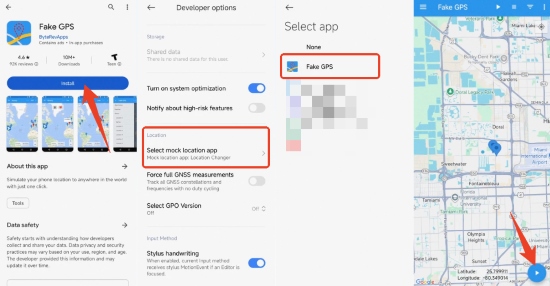
1 使用 ByteRevApps 的 Fake GPS
這是最受歡迎的 Android 選項之一,因為它簡單且容易上手。
步驟 1. 從 Google Play 商店安裝 ByteRevApps 的 Fake GPS .
步驟 2. 前往 設定 > 關於手機 ,連續點選 「版本號碼」7 次 以啟用 開發人員選項. 請注意,步驟可能因系統而異。
步驟 3. 前往 設定 > 開發人員選項, 找到 選擇模擬位置應用程式 ,然後選擇 Fake GPS。
步驟 4. 開啟 App,選擇一個位置,然後點選 「開始」圖示.
優點:
- 直接在您的 Android 裝置上運作
缺點:
- 可能不穩定,偶爾會停止運作
2 使用 BlueStacks Android 模擬器
如果您比較想從電腦上偽冒位置,可以在像 BlueStacks 這樣的 Android 模擬器中執行 Life360。
步驟 1. 在您的 PC/Mac 上下載 BlueStacks 模擬器。
步驟 2. 在 BlueStacks 中開啟 Google Play 商店,下載 Life360,然後登入您的帳戶。
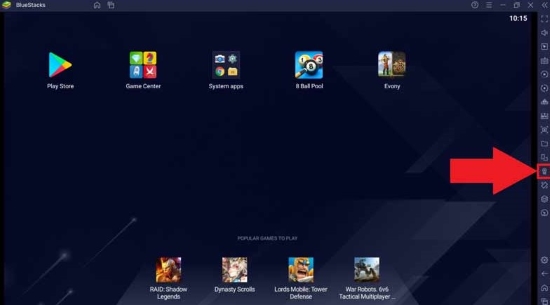
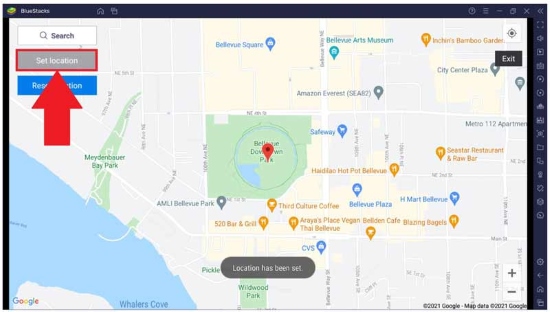
步驟 3. 使用 BlueStacks 右側邊欄中的 "設定位置" 工具(快捷鍵 + Shift + K).
步驟 4. 在地圖上選擇一個位置,BlueStacks 會將該 GPS 資料餵給 Life360。
優點:
- 更改 Life360 定位的免費方法
- 無需連接您的實體手機
缺點:
- 不支援擬真的即時移動模擬
- Life360 可能會通知其他人您使用新裝置登入
第 5 部分:Life360 的偵測機制詳細說明
了解 Life360 如何追蹤您的位置,是避免被偵測的關鍵——無論是被您的圈圈成員還是被 Life360 本身。
該應用程式依賴多種資料來源來判斷您的位置:
- GPS 衛星: 最主要且最準確的位置資料來源。
- Wi-Fi 三角定位: 即使 GPS 訊號微弱,您的手機也會掃描附近的 Wi-Fi 網路來估算位置。
- 基地台: 當其他訊號不可用時,作為備用方案提供粗略位置。
您的圈圈實際看到的內容(通知指南)
| 您執行的動作 | 顯示給圈圈的狀態 | 是否發送通知? | 風險等級 |
|---|---|---|---|
| 關閉 GPS / 定位服務 | 位置已暫停 |  |
🔴 嚴重(立即偵測) |
| 開啟飛航模式 | 無網路或手機關機 |  |
🟠高 |
| 關閉 Wi-Fi 與行動數據 | 無網路 | |
🟠高 |
| 開啟低耗電模式 | 低電量圖示 | |
🟢低(更新會變得延遲) |
| 登出 App | 位置已暫停 | |
🔴嚴重 |
需要注意的常見偵測風險
即使偽冒位置,某些行為仍可能觸發懷疑:
- 速度異常: 如果您在 2 分鐘內從紐約跳到倫敦,Life360 的演算法會將其標記為不可能旅行。在長距離傳送前,請務必留出短暫的「冷卻」時間。
- 不尋常的電量消耗: 某些偽冒工具會消耗較多電力。如果您假裝在家,但電量卻快速下降,可能會在您的圈圈內引起疑問。
- 橡膠帶效應(位置回彈): 在 Android 上,真實的 GPS 訊號可能與偽冒訊號衝突,導致您的位置來回跳動。使用搖桿或移動模擬模式(例如 PoKeep 定位修改器等工具中提供的模式),有助於保持穩定、看起來自然的位置更新。
第 6 部分:關於如何更改 Life360 定位的常見問答
如何更改 Life360 上的位置名稱?
VPN 會改變您在 Life360 上的位置嗎?
Life360 可以偵測到我正在使用偽冒工具嗎?
第 7 部分:總結
了解如何在 Life360 上更改定位,可以幫助您在現今永遠連線的世界中重新獲得隱私感。雖然燃燒器手機方法仍然是最安全的非技術性選項,但像 PoKeep 定位修改器 這樣的工具提供了一個更靈活且更強大的替代方案——特別是如果您不想隨身攜帶第二台裝置。今天就開始免費試用吧!


 相關文章
相關文章



 請留下您的評論