 作者
作者 

快速總結
Google Find Hub 的定位通常無法像編輯個人檔案地址那樣手動更改。正確的做法是調整 Android 定位設定、Find Hub 權限、離線尋找功能以及分享控制項——或者,當您需要更改手機 GPS 位置時,可以使用 PoKeep。
適用對象
本指南適用於希望修正 Find Hub 錯誤定位、管理位置分享、改善追蹤器更新,或在自己裝置上更改 GPS 位置的 Android 使用者。
重點整理:
- 主要修復方式: 檢查 Android 定位、Find Hub 權限、離線尋找與分享設定。
- 定位錯誤: 重新整理 Find Hub、同步最近位置,並確保裝置已連線。
- GPS 提示: 當您需要超越 Find Hub 設定、進行應用程式層級的 GPS 位置控制時,請使用 PoKeep。
Google Find Hub 在您需要尋找遺失的 Android 手機、平板、耳機、追蹤標籤或其他相容配件時非常實用。但當定位顯示錯誤、過時,或對他人過度可見時,許多使用者便開始搜尋 如何更改 Google Find Hub 定位。
需要了解的重點是:Find Hub 的定位不像更改個人檔案地址。在大多數情況下,您不能直接在 Find Hub 中輸入一個新地點,就讓手機或追蹤器顯示在那裡。相反地,您需要更改 Android 定位設定、Find Hub 權限、離線尋找選項,或影響 Find Hub 偵測與顯示位置的分享控制項。
本指南將說明您實際可以更改的項目、如何解決常見的 Find Hub 定位問題,以及當您的真正目標是更改自己 iPhone 或 Android 裝置的 GPS 位置時,該怎麼做。
「更改 Google Find Hub 定位」實際上是什麼意思?
在更改任何設定之前,請先釐清您想要解決什麼問題。這有助於避免在錯誤的選單中浪費時間。
您可能需要:
- 更新 Android 定位設定,讓 Find Hub 能夠偵測您的裝置。
- 更改 Find Hub 權限,讓應用程式能夠正確存取位置。
- 調整離線尋找設定,以獲得更好的追蹤器或配件更新。
- 停止與他人分享您的位置或物品位置。
- 修正 Find Hub 顯示的錯誤、過時或無法使用的位置。
- 更改 Google Home Hub 地址(這是一個不同的設定)。
- 使用專用的定位修改器,更改手機的 GPS 位置以用於其他應用程式。
以下各節將逐步說明每一種情況。
方法 1. 為 Google Find Hub 更改 Android 定位設定
如果 Find Hub 顯示舊位置或無法定位您的裝置,Android 定位設定應該是您第一個檢查的地方。Find Hub 依賴於系統層級的定位存取權限,因此關閉定位會阻礙準確更新。
步驟 1. 開啟 Android 手機的 設定 。
步驟 2. 點選 定位。
步驟 3. 開啟 使用定位。
步驟 4. 如果您的裝置顯示此選項,請開啟 定位服務 。
步驟 5. 如果您想要更好的定位準確度,請開啟 Wi-Fi 掃描 和 藍牙掃描 。
Wi-Fi 和藍牙掃描有助於 Android 更準確地估算位置,尤其是在室內或 GPS 訊號較弱時。這對 Find Hub、地圖應用程式和與追蹤器相關的服務都很有用。
在某些 Android 手機上,路徑可能略有不同。Pixel、Samsung、Xiaomi、Motorola 和其他 Android 品牌可能使用不同的標籤名稱,但關鍵設定通常位於 設定 > 定位 或 設定 > 安全性 & 隱私 > 裝置尋找程式之下。
方法 2. 允許 Find Hub 存取您的位置
如果手機的定位已開啟,但 Find Hub 仍無法正確更新,請檢查應用程式權限。Android 允許您控制應用程式是否可以「一律允許」、「僅在使用應用程式時」、「每次詢問」或「不允許」存取位置。
步驟 1. 開啟 設定。
步驟 2. 點選 應用程式。
步驟 3. 尋找並開啟 Find Hub。
步驟 4. 點選 權限。
步驟 5. 選擇 定位 ,並允許符合您需求的權限。
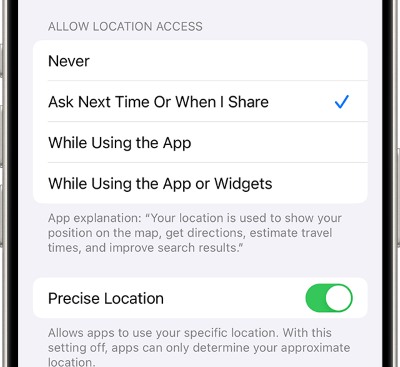
如果手機提供 精確位置 開關,當您想要更準確的 Find Hub 更新時,請保持開啟。如果精確定位關閉,Find Hub 仍可能運作,但顯示的位置可能較不精確。
當 Find Hub 正常開啟但顯示模糊區域、舊位置或未更新位置時,此方法特別有幫助。
方法 3. 更改 Find Hub 離線尋找設定
Find Hub 可以在某些裝置和配件即使離線時也能協助定位。這是透過加密的最近位置,在某些情況下,也透過 Find Hub 網路中附近 Android 裝置的訊號來實現。
要更改這些設定:
步驟 1. 開啟 Android 裝置的 設定 。
步驟 2. 點選 Google。
步驟 3. 如果裝置顯示分頁,請開啟 所有服務。
步驟 4. 點選 個人與裝置安全。
步驟 5. 選擇 Find Hub。
步驟 6. 點選 尋找您的離線裝置。
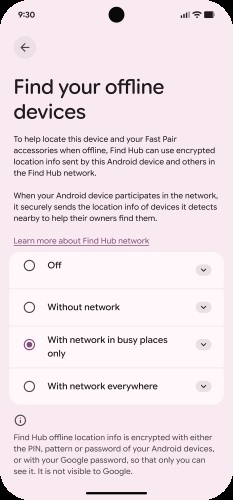
您可能會看到 關閉, 不透過網路, 僅在繁忙地點透過網路, 或 所有地點皆透過網路等選項。如果您使用追蹤標籤、行李追蹤器、耳機或配件,基於網路的選項可以讓 Find Hub 在物品不在您自己手機附近時更有用。
為了獲得最佳的頻繁更新機會,請選擇一個不僅限於您自己裝置的網路選項。如果您的追蹤器經常位於人流稀少的地方, 所有地點皆透過網路 可能比「僅在繁忙地點」的設定更有幫助。
方法 4. 更改或停止 Google Find Hub 位置分享
有些使用者不想更改 Find Hub 地圖上的位置,而是想更改誰可以看見它。Find Hub 提供了針對人員、裝置、配件和物品位置連結的分享控制項。
如果您曾與某人分享配件或追蹤標籤,您可以從 Find Hub 應用程式中停止分享。
步驟 1. 開啟 Find Hub.
步驟 2. 選擇已分享的裝置、配件或追蹤標籤。
步驟 3. 點選 設定。
步驟 4. 選擇您想要停止分享的對象。
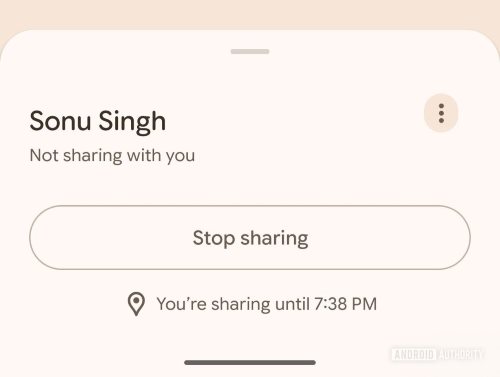
步驟 5. 點選 停止分享。
如果您產生了共享的物品位置連結(例如用於遺失行李),請在 Find Hub 中開啟該物品,然後從物品位置分享區塊停止分享。共享連結是為臨時存取而設計的,因此對於航空公司行李找回等情況很有用,但一旦物品尋回,您應該停止分享。
方法 5. 修正 Google Find Hub 錯誤、過時或無法使用的位置
Find Hub 顯示錯誤位置不一定代表有東西故障。該裝置可能處於離線狀態、電量耗盡、位於訊號微弱區域,或無法同步加密的最近位置數據。
請依序嘗試以下修復方法。
重新整理 Find Hub 位置
開啟 Find Hub, 選擇該裝置或配件,然後重新整理裝置清單。如果裝置在線且 Find Hub 可以存取其位置,地圖可能會在短暫延遲後更新。
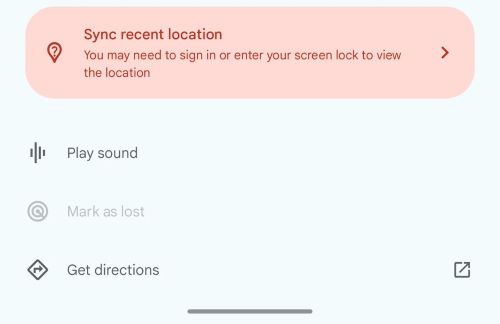
如果您看到 同步最近位置,請點選它,並依照螢幕鎖定或帳戶驗證提示操作。這有助於 Find Hub 確認您有權限檢視最近位置。
檢查遺失裝置本身
如果您仍持有該裝置,請確認它已登入正確的 Google 帳戶、已連線至 Wi-Fi 或行動數據,且定位功能已開啟。同時檢查 Find Hub 設定中的 允許定位此裝置 是否已開啟。
對於配件和追蹤標籤,請保持藍牙開啟,並確保配件有足夠電量。如果該標籤曾被重置、移除或配對至另一個帳戶,則可能需要重新新增至 Find Hub。
重新啟動離線尋找
如果 Find Hub 顯示無法存取位置,請嘗試重設離線尋找設定。
步驟 1. 在出現問題的裝置上開啟 設定。
步驟 2. 前往 Google 服務。
步驟 3. 點選 Find Hub。
步驟 4. 開啟 尋找您的離線裝置。
步驟 5. 記下您目前的選項,然後暫時選擇 關閉。
步驟 6. 將您先前的離線尋找選項重新開啟。
完成後,返回 Find Hub 並重新整理您的裝置清單。如果系統提示,請再次登入或輸入您的裝置螢幕鎖定密碼。
方法 6. 使用 PoKeep 定位修改器更改手機 GPS 位置
如果您的目標不僅是修正 Find Hub,而是更改您自己手機所使用的 GPS 位置,那麼原生的 Find Hub 設定可能不夠用。Find Hub 主要是為尋找和保護裝置而設計,而非用於自由模擬不同的位置。
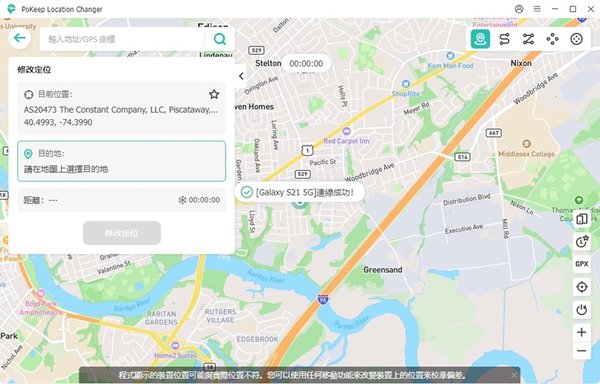
這就是 PoKeep 定位修改器 發揮作用的地方。PoKeep 讓您能夠在無需越獄或 Root 的情況下,更改 iPhone 和 Android 的 GPS 位置,當您需要為地圖、社交應用程式、基於位置的遊戲、測試或隱私相關場景進行應用程式層級的位置控制時,它非常實用。


使用 PoKeep,您可以在地圖上選擇目的地,並在幾個步驟內更改手機位置。它還支援搖桿控制、兩點移動、多點路線、跳躍傳送、GPX 路線匯入、我的最愛位置和歷史記錄等移動功能。
何時使用 PoKeep 比 Find Hub 設定更合適
當您想要以下情況時,請使用 PoKeep:
- 在您自己的 iPhone 或 Android 裝置上更改 GPS 位置。
- 測試應用程式在另一個城市或地區的行為表現。
- 模擬路線移動,而非停留在單一固定點。
- 使用基於位置的應用程式,但無需實際移動。
- 測試完成後,透過重新啟動裝置來恢復真實位置。
Google Find Hub 定位 vs. Google Home Hub 定位
Google Home Hub 定位 這個詞可能會造成混淆。Google Find Hub 和 Google Home Hub 是不同的東西。
Google Find Hub 用於定位 Android 裝置、配件、追蹤標籤和共享位置。它是 Google 裝置尋找生態系統的一部分。
Google Home Hub, 通常指 Nest Hub 或 Google Home 裝置, 使用家庭地址來提供天氣、在地結果、日常作息和智慧家庭情境資訊。如果您想要更改該地址,請開啟 Google Home 應用程式, 前往 首頁設定,選擇您的家庭名稱,然後編輯 家庭地址。
因此,如果您的 Nest Hub 顯示錯誤的天氣或在地資訊,請更改您的 Google Home 地址。如果您的 Android 手機或追蹤器顯示錯誤的地圖位置,則應檢查 Find Hub 和 Android 定位設定。
關於更改 Google Find Hub 定位的常見問答
Google Find Hub 和 Find My Device 是相同的嗎?
是的,Find Hub 是 Google 裝置尋找服務的更新、擴充版本。它涵蓋 Android 手機和平板,同時也支援相容的配件、追蹤標籤、耳機、手錶、位置分享和物品分享。
我可以直接在 Google Find Hub 內部偽造我的位置嗎?
Find Hub 通常不提供手動輸入裝置或追蹤器虛假位置的選項。它根據裝置訊號、最近的加密位置數據和 Find Hub 網路來顯示位置。
如果您想在自己的手機上更改 GPS 位置以供應用程式層級使用,請改用像 PoKeep 這樣的專用 GPS 定位修改器。
為什麼 Google Find Hub 顯示錯誤的位置?
如果裝置處於離線狀態、電量耗盡、登入了不同的 Google 帳戶、被阻止存取定位,或無法同步最近的位置數據,Find Hub 可能會顯示錯誤或過時的位置。追蹤標籤在人流稀少的地區更新速度也可能較慢,因為它們依賴於附近的 Android 裝置。
如何關閉 Google Find Hub 定位?
您可以透過開啟 Android 設定、前往 Google 服務、開啟 Find Hub,然後關閉「允許定位此裝置」的選項來關閉 Find Hub。您也可以從 Find Hub 應用程式內部停止分享人員、裝置、配件或物品連結。
Google Find Hub 定位的精確度如何?
精確度取決於裝置、GPS 訊號、Wi-Fi 和藍牙掃描、行動數據、附近的 Android 裝置、離線尋找設定,以及該物品位於繁忙或偏遠地區。具有啟用中定位服務的手機,其更新通常比隱藏在人煙稀少位置的藍牙追蹤器更直接。
PoKeep 可以更改 Google Find Hub 定位嗎?
PoKeep 會更改您所連接的 iPhone 或 Android 裝置的 GPS 定位行為。當您的實際目標是為應用程式、測試、路線、地圖、遊戲或隱私場景更改手機 GPS 位置時,它非常有用。Find Hub 自身的分享、離線尋找和裝置復原功能,仍應透過 Google 的原生設定來管理。
結論
更改 Google Find Hub 定位,通常意味著更改控制定位存取、離線尋找、分享和精確度的設定。請從 Android 定位服務、Find Hub 權限、離線尋找選項,以及 同步最近位置等故障排除工具開始。
如果您只是想讓 Find Hub 顯示正確的裝置或配件位置,原生的 Android 設定就是正確的解決方案。如果您的真正目標是為其他應用程式更改自己 iPhone 或 Android 裝置的 GPS 位置,PoKeep 定位修改器為您提供了一種更直接的方式來控制手機位置,無需越獄或 Root。
 相關文章
相關文章


 請留下您的評論