 作者:
作者: 
不需支付每月訂閱費用,也不必越獄,就能變更 iPhone 的位置,聽起來似乎是個不錯的選擇。在開源社群中,GitHub 上的 iFakeLocation 長期以來一直是最受推薦的選項。它完全免費,可在桌面電腦上執行,並透過標準 USB 傳輸線控制裝置。

然而,如果你的裝置執行的是較新的 iOS 版本,連接 iPhone 後,可能還沒來得及變更座標,就會直接跳出錯誤對話方塊。我們針對新版本 iOS 進行了實測,以確認目前哪些功能仍可使用、哪些功能已無法使用,以及如何安全地變更定位座標。
第 1 部分:什麼是 iFakeLocation
iFakeLocation 是由開發者 master131 建立的開源桌面工具。它不需要在 iPhone 上側載修改過的 IPA 檔案,也不需要越獄,而是在電腦(Windows、macOS 或 Linux)上執行,並透過 USB 有線連線控制裝置。
在底層運作方面,iFakeLocation 使用 Apple 官方的開發者偵錯框架。在較舊的 iOS 版本中,開發者可以將「Developer Disk Image(開發者磁碟映像檔)」掛載到已連接的裝置上,以模擬應用程式測試所需的位置。掛載完成後,軟體便會向 iPhone 的 Core Location 定位服務程序發送指令,讓它回報模擬座標。手機上的所有應用程式,包括 Apple 地圖、Google 地圖、交友應用程式及社群平台,都會將這些模擬座標視為你實際所在的位置。
第 2 部分:實測:iOS 17 至 iOS 26 還能使用嗎?
為了確認這項工具目前的實際狀況,我們使用搭載 iOS 26.3 的 iPhone 14,透過 USB 連接執行 Windows 10 的電腦進行測試。
「不支援此 iOS 版本」錯誤
一開始,設定過程相當順利。下載專案、連接 iPhone,並在手機上點選 「信任」 後,瀏覽器介面便成功開啟,網址為 http://localhost:49215/。點選 Refresh(重新整理)後,程式立即辨識出手機型號及唯一裝置識別碼。
問題出現在我們於地圖上選取位置並點選 Set Fake Location(設定虛擬位置)的時候。程式沒有更新 GPS 座標,反而立即跳出錯誤視窗:
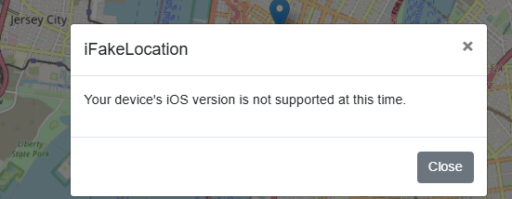
對話方塊明確顯示: 「目前不支援你裝置的 iOS 版本。」 裝置的位置完全沒有改變,Apple 地圖仍然顯示真實位置。
為什麼從 iOS 17 開始就無法使用?
這個錯誤並非由傳輸線鬆脫、未安裝驅動程式或 Windows 防火牆問題所造成,而是直接寫在專案程式碼中的限制。
master131 的官方儲存庫自 2022 年 8 月 20 日起便沒有更新。從原始碼來看,專案內部的 updates.json 檔案僅提供截至 iOS 17.0 的開發者磁碟映像檔下載連結。此外, DeviceInformation.cs 中的裝置通訊模組也包含明確的例外處理,只要作業系統版本為 17 或更新版本,就會中止執行:
「目前不支援在 iOS 17 或更新版本上設定位置。」
從 iOS 17 開始,Apple 從根本上改變了開發者磁碟映像檔的運作方式。原本的靜態映像檔被需要透過 Apple 驗證伺服器取得專屬執行階段簽章的個人化開發者磁碟映像檔取代,而位置通訊也轉向 Apple 更新後的 RemoteXPC 通訊協定。由於 iFakeLocation 在這些新通訊協定實作之前就已停止維護,因此無法在 iOS 17、iOS 18 或 iOS 26 上掛載開發者映像檔,也無法建立定位通道。GitHub 的第 141 號及第 174 號問題至今仍未關閉,也沒有官方解決方案。
iFakeLocation2 分支版本能解決問題嗎?
你可能也會找到一個名為 iFakeLocation2 的社群分支版本,由 TypeTen 開發。它新增了幾項方便的介面功能,包括互動式多點路線繪製、步行速度選擇器,以及隨機漫遊模式。
然而,iFakeLocation2 只升級了前端網頁介面,底層的 USB 通訊程式庫仍與原始、已停止維護的程式碼相同。使用 iFakeLocation2 測試搭載 iOS 17 或更新版本的 iPhone 時,仍會出現完全相同的 「不支援此 iOS 版本」 對話方塊。
第 3 部分:iOS 16 及更舊版本的 iFakeLocation 設定指南
如果你有一部搭載 iOS 16 或更舊版本的備用 iPhone 或 iPad,原版 iFakeLocation 仍可正常使用,而且完全免費。
系統需求
在較舊的裝置上啟動工具之前,請確認你的電腦符合以下基本需求:
-
作業系統: Windows 10/11(64 位元)、macOS Monterey 或更新版本,或 Ubuntu Linux。
-
驅動程式(僅限 Windows): 從 Apple 官方網站直接下載的獨立桌面版 iTunes 安裝程式。Microsoft Store 版本缺少與手機通訊所需的背景 USB 服務。
-
執行階段: Visual C++ 2015 Redistributable(Windows)及 .NET Core 6.0 Runtime(macOS/Ubuntu)。
-
硬體: 原廠 MFi 認證的 Lightning 或 USB-C 傳輸線,以確保實體連線穩定。
逐步安裝指南
步驟 1. 從 官方 GitHub 儲存庫下載適用於你作業系統的發行版本壓縮檔,並將其解壓縮至本機資料夾。
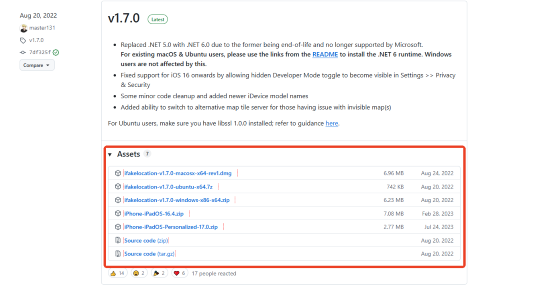
步驟 2. 使用 USB 傳輸線將 iPhone 或 iPad 連接至電腦。解鎖螢幕,並在出現提示時點選 信任 。
步驟 3. 啟動 iFakeLocation.exe 或 Mac/Linux 上的對應執行檔)。預設瀏覽器將自動開啟管理介面,網址為 http://localhost:49215/。
步驟 4. 點選上方下拉式選單中的 Refresh(重新整理),並從清單中選取你的裝置。
步驟 5. 在搜尋框中輸入地址,或在地圖上的任意位置按兩下,接著點選 Set Fake Location(設定虛擬位置)。

第 4 部分:疑難排解與恢復真實位置
了解哪些問題可以解決、哪些問題無法解決,有助於大幅節省設定時間。
可解決的 USB 與驅動程式問題
如果你的裝置搭載 iOS 16 或更舊版本,但軟體無法正常運作,問題很可能出在連線或驅動程式衝突:
裝置下拉式選單仍然是空白: 這通常是因為缺少 Apple Mobile Device Support。若你下載的是 Microsoft Store 版本的 iTunes,請先將其解除安裝,再從 Apple 官方網站安裝獨立版本。接著重新連接手機,並確認已在手機螢幕上點選「信任」。
應用程式在下載映像檔時卡住: 軟體會在首次啟動時,嘗試從遠端 GitHub 儲存庫下載開發者磁碟映像檔。如果你正在使用網路代理伺服器、VPN,或受到限制的防火牆,這些設定可能會阻擋背景下載請求。請暫時停用系統代理伺服器,然後再試一次。
重要提醒: 如果你的手機搭載 iOS 17、iOS 18 或 iOS 26,重新安裝驅動程式或更換傳輸線都無法解決問題。該版本限制已直接寫入軟體程式碼中。
如何恢復真實位置
由於 iFakeLocation 透過 Apple 的開發者框架修改系統層級的 GPS 位置,即使拔除 USB 傳輸線,手機仍可能停留在模擬座標上。Apple 地圖、Google 地圖及社群網路等應用程式也會繼續讀取模擬位置。
若要安全地恢復真實位置,請依照以下步驟操作:
步驟 1. 保持裝置連線,並在 iFakeLocation 網頁介面中點選 Stop Fake Location(停止虛擬位置)。
步驟 2. 如果拔除傳輸線後,座標仍然沒有恢復,請開啟 iPhone 的 設定 > 隱私權與安全性 > 定位服務。關閉最上方的「定位服務」開關,等待 5 秒後再重新開啟。接著開啟 Apple 地圖,確認藍色定位點是否已回到你的真實位置。
如果你使用位置修改工具來玩 Pokémon GO 等定位型遊戲,請注意,遊戲伺服器會追蹤移動是否合理。若在沒有遵守自然移動所需時間的情況下,瞬間跨越不同國家或州,可能會觸發反作弊冷卻時間。變更座標前,請務必先關閉遊戲,並在與遊戲內元素互動前預留足夠的冷卻時間。
第 5 部分:現代替代方案:PoKeep 定位修改器
對於使用 iOS 17、iOS 18 或 iOS 26 的使用者而言,已停止維護的開發者工具已不再是可行的選擇。若要繞過新版 iOS 的安全限制,需要使用能夠支援 Apple 開發者模式及現代連線通訊協定的軟體。
PoKeep 定位修改器是一款持續維護的桌面定位模擬工具,同時支援 iOS 和 Android。它原生處理新版 iOS 的開發者模式驗證程序,無需使用命令列工具、手動下載開發者磁碟映像檔,也不需要越獄。

PoKeep 定位修改器
連接裝置、選擇位置,即可在 iOS 和 Android 上安全地模擬定位,並使用多種強大且有助於降低被偵測風險的功能。
與基本的固定位置模擬工具不同,PoKeep 提供多種適合日常使用及遊戲安全需求的功能,包括逼真的步行速度、自然的移動停頓、多地點路線建立,以及互動式搖桿。內建的冷卻計時器則有助於將移動模式控制在合理範圍內。
-
原生支援新版 iOS(包括 iOS 17、18 和 26),以及 Android 裝置。
-
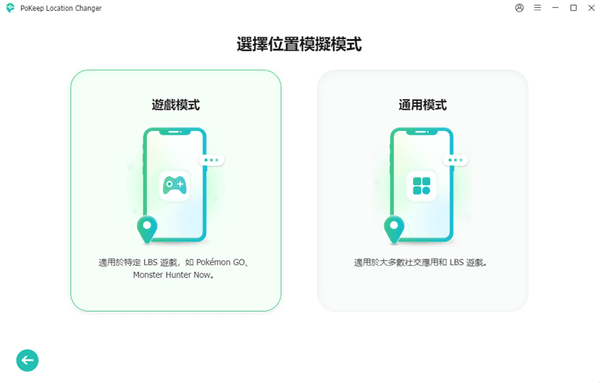
提供專用的遊戲模式和一般模式,以避免應用程式當機及定位衝突。
-
提供五種彈性的移動方式:瞬間傳送、跳躍傳送、兩點路線、多點路線,以及 360 度搖桿。
-
可自訂移動速度,包括步行、騎乘及駕駛速度,並支援逼真的速度變化。
-
自動計算冷卻時間,以降低遊戲內觸發偵測警示的風險。
步驟 1. 在 Windows 電腦或 Mac 上下載並安裝 PoKeep。使用 USB 傳輸線將 iPhone 連接至電腦。
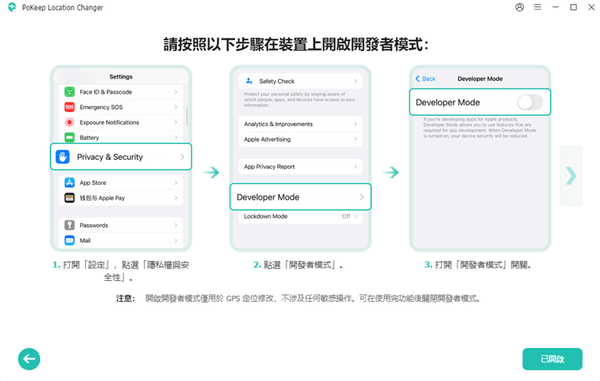
步驟 2. 按照螢幕上的簡單提示,在 iPhone 上啟用 開發者模式(設定 > 隱私權與安全性 > 開發者模式)。確認後,點選 Next(下一步)。
步驟 3. 根據你的用途選擇遊戲模式或一般模式,無論是玩遊戲還是調整社群平台上的位置隱私,都可以選擇適合的模式。
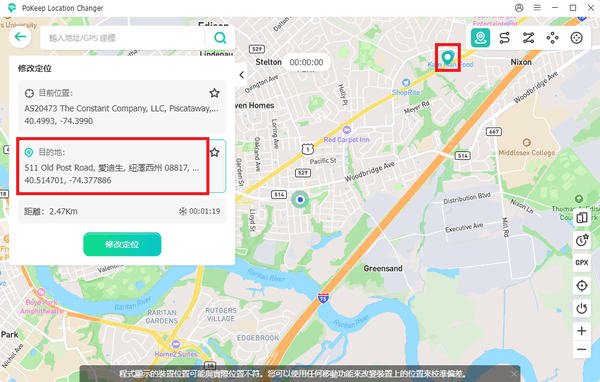
步驟 4. 在互動式地圖上,從右上方工具列選擇偏好的移動模式。設定目標位置及移動速度,然後點選 Start Modifying(開始修改)。
第 6 部分:結論
iFakeLocation 在開源 iOS 工具的發展歷程中,仍佔有一席之地。對於搭載 iOS 16 或更舊版本的裝置,它依然提供簡單、免費的方式,透過 USB 有線連線修改系統 GPS 位置。然而,它在 Apple 更新 iOS 定位偵錯機制之前,就已停止開發。對於使用 iOS 17 或更新版本的使用者而言,若不從頭重新建構工具,就無法繞過「不支援此版本」的錯誤提示。
如果你需要在新版 iOS 上可靠地模擬位置,選擇持續維護的工具,例如 PoKeep 定位修改器,可以獲得更順暢的相容性、內建路線模擬功能,以及重要的冷卻時間保護,同時減少疑難排解帶來的困擾。
 相關文章
相關文章





 請留下您的評論