 作者:
作者: 

如果你曾經嘗試在 Mac 上更改位置,可能會發現 macOS 並沒有一個標示為「位置」的統一切換開關。開啟 Apple 地圖,藍色圓點便會標示你目前所在的街道;開啟串流網站,網站則會根據你的公用 IP 位址判定你所在的城市;開啟「系統設定」,你還會看到一項名為「網路位置」的 Apple 功能,但它與地圖定位完全無關。
由於 macOS 使用不同的機制來判定地理位置、處理網路流量及管理帳號地區,變更其中一項並不會自動更新其他項目。連接 VPN 可以改變網站偵測到的國家或地區,但 Apple 地圖仍可能準確標示你實際所在的桌面位置。更改系統地區可以調整日期和貨幣格式,卻不會改變 App Store 依據帳單國家或地區提供的內容。本指南將逐一介紹 Mac 上不同的位置設定,說明為什麼桌上型 Mac 經常會判定錯誤的城市,並教你如何依照需求調整設定。
為什麼 Mac 顯示錯誤的位置
與 iPhone 或具備行動網路功能的 iPad 不同,Mac 並未內建 GPS 接收器或行動網路數據機。MacBook 或 Mac mini 無法直接與環繞地球運行的導航衛星通訊。
因此,macOS 會透過 Core Location 定位架構,利用兩種主要資料來源來推算你的地理位置。
Mac 的定位服務如何讀取附近的 Wi-Fi 訊號
啟用「定位服務」後,Mac 的 Wi-Fi 網卡會在背景掃描附近的無線路由器和存取點,記錄訊號強度及其獨特的硬體 MAC 位址(BSSID)。Mac 不需要連線至這些網路或登入帳號,只需接收它們定期廣播的訊號即可。
macOS 會將附近 BSSID 的匿名清單傳送至 Apple 的群眾協作定位資料庫。由於數以百萬計具備 GPS 功能的 iPhone 會在日常移動過程中持續記錄周圍的 Wi-Fi 網路,Apple 便能比對 Mac 偵測到的訊號,透過三邊定位計算你的實際座標,定位精度通常可達約 20 至 50 英尺(約 6 至 15 公尺)。
為什麼透過乙太網路連線的 Mac 會顯示錯誤的城市
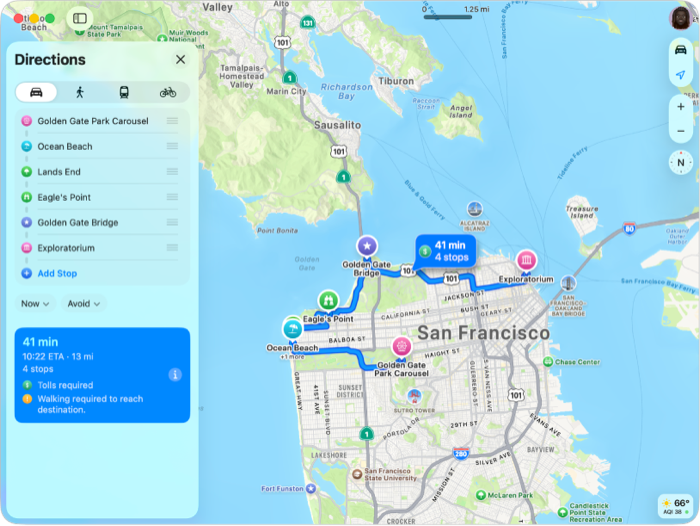
由於 Mac 沒有內建 GPS,Mac mini、Mac Studio 和 iMac 使用者經常會遇到令人困惑的問題:Mac 在地圖、天氣或「尋找」中顯示的城市,竟然與實際位置相距數百英里。
這種位置偏差通常與以下兩種硬體及網路情況有關:
-
使用乙太網路時關閉了 Wi-Fi: 許多桌上型 Mac 使用者會透過高速乙太網路線上網,並關閉 Wi-Fi。當 Wi-Fi 無線電功能未啟用時,Core Location 就無法掃描周圍的 Wi-Fi 訊號。由於缺少這些資料,macOS 便會改用路由器的公用 IP 位址估算位置。商業 GeoIP 資料庫通常會將 IP 位址區段對應至網際網路服務供應商的中央路由站或區域閘道,而這些位置可能遠在數百英里之外,甚至相隔數個州。
-
路由器尚未收錄於 Apple 的資料庫: 如果你安裝了全新的路由器、將原有路由器搬到新住處,或居住在附近 Wi-Fi 網路較少的鄉村地區,Apple 可能尚未將該 BSSID 與實際地理座標建立關聯。此時,系統同樣會退回精度較低的 IP 位址定位方式。
可以在 Mac 上手動設定位置嗎
簡單來說,不行。Apple 並未在 macOS 中提供可手動輸入緯度或經度的欄位。關閉「定位服務」並不會讓你輸入所在城市,只會讓系統從顯示錯誤的城市變成無法判定位置。
若要讓固定放置的 Mac 更準確地判定位置,請保持 Wi-Fi 介面開啟,即使你的網際網路流量是透過乙太網路傳輸也一樣。此外,請確保有一部連接至相同 Wi-Fi 網路且已啟用「定位服務」的 iPhone。隨著時間推移,Apple 的資料庫可能會將路由器的無線訊號與 iPhone 的 GPS 座標建立關聯,進而自動修正 Mac 上的藍色定位圓點。
修正 Mac 上的定位服務,解決地圖和天氣的位置問題
當 Apple 地圖、天氣、提醒事項和「尋找」等原生 App 顯示錯誤的位置時,你可以調整 macOS 的「定位服務」設定,嘗試修正問題或加強隱私保護。
修正 Mac 顯示錯誤位置的問題
在修改進階系統檔案之前,建議先依照以下步驟逐一檢查:
步驟 1. 開啟 Wi-Fi: 點擊選單列中的 Wi-Fi 圖示並將其開啟,即使 Mac 已透過乙太網路線連線也一樣。你不需要中斷乙太網路連線,只要保持 Wi-Fi 晶片啟用,讓 Mac 能接收附近的無線訊號即可。
步驟 2. 啟用定位服務: 開啟 Apple 選單 () > 系統設定 > 隱私權與安全性 > 定位服務。確認最上方的定位服務開關已開啟,並確認 Apple 地圖、天氣和「尋找」均已獲得定位權限。
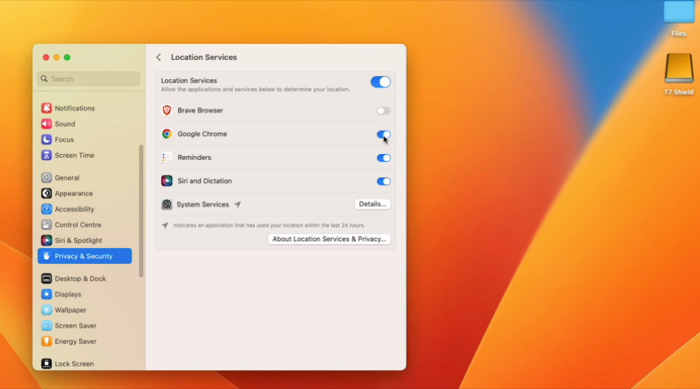
步驟 3. 檢查重要位置: 向下捲動定位服務的 App 清單,點擊系統服務旁的詳細資訊,然後查看重要位置。如果你的 Mac 最近曾搬遷,系統快取的歷史位置資料可能會導致座標更新異常。點擊清除歷史記錄⋯,即可清除過時的記錄。
步驟 4. 查看選單列中的定位指示器: 留意選單列中、控制中心圖示旁是否出現空心或實心的導航箭頭。點擊該箭頭,即可查看目前是哪個 App 或背景服務正在存取你的座標。
在「尋找」中改用 Mac,而不是 iPhone 分享位置
許多使用者希望親友透過 Apple 的「尋找」功能看到 Mac 的位置,而非 iPhone 的位置。當他們旅行時不隨身攜帶 iPhone,或長時間在固定的工作位置使用 Mac 時,這項功能尤其實用。
步驟 1. 在 Mac 上開啟 「尋找」 App。
步驟 2. 點擊側邊欄左下角的 「我」 分頁。
步驟 3. 在 「分享我的位置」 區段中,找到目前使用的裝置設定,然後點擊 「使用此 Mac 作為我的位置」。
完成設定後,Apple 生態系統中的其他使用者便會透過你的 Mac 查看分享位置,直到你改回使用 iPhone 分享為止。
在 Mac 上更改 IP 位置,調整網站偵測到的所在地
網頁瀏覽器、線上商店,以及 Netflix、BBC iPlayer 和 YouTube TV 等串流服務,都不會直接使用 Apple 的 Core Location 定位服務。相反地,它們會讀取你連線時使用的公用 IP 位址,以判斷所在國家或地區,並據此執行內容授權限制。
使用 VPN 更改 Mac 的 IP 位置

虛擬私人網路(VPN)會在你的 Mac 與位於其他城市或國家的遠端伺服器之間建立加密通道。Safari、Chrome 和桌面應用程式的網際網路流量會經由該伺服器傳出,並使用該伺服器的 IP 位址。
步驟 1. 選擇信譽良好且提供 macOS 專用用戶端軟體的 VPN 服務。
步驟 2. 開啟應用程式,選擇你想使用的國家或城市,例如東京或倫敦。
步驟 3. 點擊 「連線」。VPN 通道建立後,請在瀏覽器中開啟 IP 位址查詢網站,確認目前顯示的位置。
注意「雙重身分」的情況: 連接 VPN 後,瀏覽器顯示的位置會是 VPN 伺服器所在的城市,但 Apple 地圖仍可能顯示你實際居住的客廳位置。這是因為 macOS 的 Core Location 仍會獨立掃描附近的 Wi-Fi 訊號,不受 VPN 網路通道影響。因此,除非停用定位服務,否則原生 App 通常仍會顯示你實際所在的位置。
不使用 VPN 也能更改 Mac 的位置嗎
如果你不想在整台 Mac 上安裝會於背景執行的 VPN 軟體,還有以下兩種替代方案:
加密洋蔥路由(Tor Browser): Tor 會透過三個分散式志願節點傳送瀏覽流量,並以多層加密保護連線。這能有效隱藏你的原始 IP 位址,無須訂閱商業 VPN 服務。不過,由於連線延遲較高,並不適合用來串流播放 4K 影片。
HTTP/SOCKS5 代理伺服器: 代理伺服器會透過中介伺服器轉送特定應用程式的請求,但不會自動加密底層資料封包。你可以前往 系統設定 > 網路 > 選取網路介面 > 詳細資訊 > 代理伺服器,手動設定代理伺服器。
更改 Mac 的網路位置
macOS 中最容易讓人混淆的功能之一,就是名為 「網路位置」的設定。在 Apple 的術語中,「位置」指的是一組已命名的網路介面設定檔,而不是地圖上的地理位置。
這項功能可讓你分別儲存家中、辦公室和旅行時使用的網路設定,並在不同設定之間切換,例如靜態 IP 位址、企業 DNS 伺服器及網路介面優先順序,無須每次重新輸入設定。
在 Mac 上建立及切換網路位置
步驟 1. 開啟 Apple 選單 () ,然後選取 「系統設定」。
步驟 2. 在左側側邊欄中點擊 「網路」。
步驟 3. 點擊右側網路服務清單下方的 「更多」彈出式選單 (三個點 ...),然後選取 「位置」 > 「編輯位置⋯」。
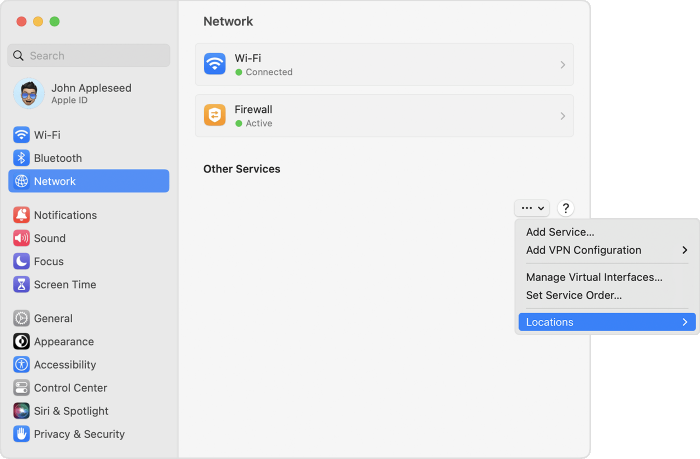
步驟 4. 點擊 新增 (+) 按鈕,輸入容易辨識的名稱,例如 辦公室靜態 IP 或 家用 DNS,然後點擊 「完成」。
步驟 5. 從清單中選取新建立的位置,並調整 Wi-Fi 或乙太網路設定,例如手動輸入 DNS 伺服器或 IP 位址。所有變更都只會套用至目前選取的設定檔。
步驟 6. 若要切換網路環境,請再次開啟三點選單,將游標移至 「位置」,然後選取預先設定的項目。建立至少兩個網路位置後,Apple 選單()中也會直接出現方便使用的 「位置」 子選單,讓你快速切換設定。
在 Mac 上更改網路服務順序
如果你在辦公室使用乙太網路擴充基座,而在家中使用 Wi-Fi,可以針對不同網路位置自訂連線優先順序。點擊三點選單,選取 「設定服務順序⋯」,然後將偏好的連線類型拖曳至清單頂端。macOS 會優先嘗試透過清單中位於最上方且可用的網路介面連線。
更改 Mac 的地區和 App Store 國家或地區
如果你已永久搬遷至其他國家,或需要下載當地商店未提供的軟體,就必須分別調整系統地區或 Apple 帳號的國家或地區設定。
更改 Mac 的語言與地區
更改系統地區會更新行事曆格式、度量衡單位(攝氏或華氏)、預設貨幣符號,以及每週的第一天。
步驟 1. 前往 「系統設定」 > 「一般」 > 「語言與地區」。
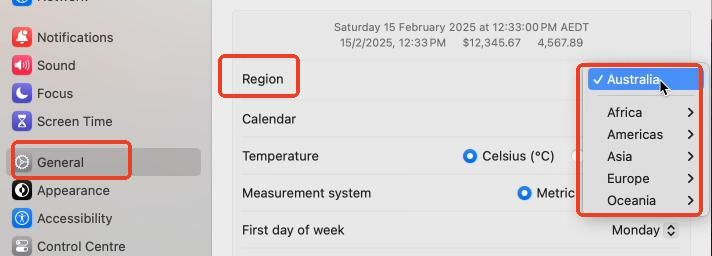
步驟 2. 點擊 「地區」 下拉式選單,然後選取目標國家或地區。
步驟 3. 你可以選擇將主要系統語言一併調整為當地語言,也可以保留偏好的顯示語言。
更改 Mac 的 App Store 國家或地區前,必須先完成哪些事項
與單純更改系統地區不同,更改 App Store 國家或地區會影響你在 Apple 的帳號商店設定。Apple 允許變更之前,你必須先符合以下三項要求:
-
清空 Apple 帳號餘額: 帳號中的商店餘額必須降至 0.00 美元。如果剩餘餘額不足以購買任何商品,請聯絡 Apple 支援,詢問如何處理剩餘餘額。
-
取消有效訂閱: 所有有效的定期訂閱都必須取消,並等待訂閱期完全結束,包括 Apple One、iCloud+、Apple Music,以及第三方 App 內購買的訂閱。
-
準備有效的當地付款方式: 你必須持有可用於新國家或地區的信用卡、簽帳金融卡或其他經驗證的付款方式,並提供符合要求的當地帳單地址。
在 Mac 上更改 App Store 地區
步驟 1. 在 Mac 上開啟 App Store。
步驟 2. 點擊左下角的姓名或帳號個人頭像。
步驟 3. 點擊視窗右上角的 「帳號設定」。

步驟 4. 在「帳號資訊」頁面中,點擊 「更改國家或地區」。
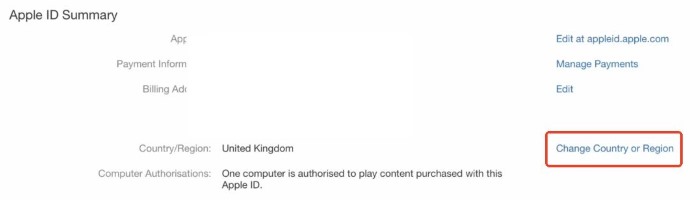
步驟 5. 選取新的國家或地區,閱讀當地條款,然後提交有效的付款資料和帳單地址。
實用建議: 如果你只是想下載某個國家或地區限定的 App,例如海外銀行 App 或當地交通票證 App,可以考慮保留主要 Apple 帳號,改為註冊一個設定為目標國家或地區的次要 Apple 帳號。如果該地區允許註冊時不綁定付款方式,你就能使用次要帳號登入 App Store、下載所需的 App,再切回主要帳號,無須變更原本帳號的國家或地區。
透過 Mac 模擬 GPS 位置
在 Mac 上模擬位置,通常有兩種不同的需求:一是在瀏覽器中測試網站如何回應特定城市的位置資訊,二是將手機連接至 Mac 後,變更手機的 GPS 位置。
在 Mac 上使用 Chrome 模擬網站位置
如果你想測試互動式網站如何回應來自倫敦、雪梨或舊金山的訪客,無須修改系統設定或使用 VPN。你可以直接在 Chromium 核心的瀏覽器中指定精確座標:
步驟 1. 開啟 Google Chrome 或 Microsoft Edge,按下 Command + Option + I ,開啟開發人員工具。
步驟 2. 按下 Command + Shift + P ,開啟命令選單,輸入 Sensors,然後選取 「Show Sensors」(顯示感應器)。
步驟 3. 在底部面板的 Location(位置)下拉式選單中,選取主要城市的預設位置,例如倫敦、東京或舊金山;也可以選取 「Other...」(其他⋯),自行輸入經度、緯度和時區。
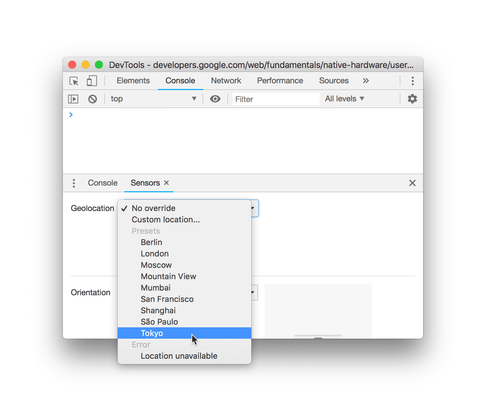
在該瀏覽器分頁中,任何透過標準 HTML5 Geolocation API (navigator.geolocation) 查詢位置的網頁,都會收到你指定的模擬座標,而不會影響 Mac 的作業系統定位設定。
使用 Mac 更改 iPhone 或 Android 的 GPS 位置
直接在 iPhone 或 Android 手機上模擬 GPS 位置,會受到行動作業系統的限制,有時需要越獄或取得 Root 權限。不過,Apple 和 Google 也提供開發者工具,讓電腦透過 USB 連線協助模擬位置,以便進行診斷和測試。
PoKeep 定位修改器是一款桌面位置模擬工具,可安裝在 macOS 上,並透過連接線或支援的無線配對方式,控制已連接智慧型手機的位置座標。


以下說明如何設定:
步驟 1. 在 Mac 上啟動 PoKeep 定位修改器,並使用相容的 USB 傳輸線連接 iPhone 或 Android 裝置。
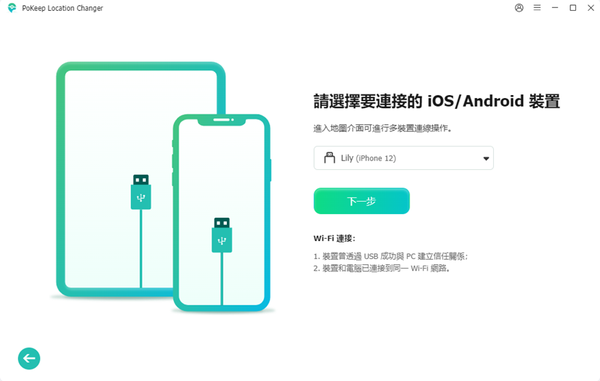
步驟 2. 在較新的 iOS 版本中,依照提示前往「設定」>「隱私權與安全性」,啟用 「開發者模式」,然後等待 Mac 完成驅動程式交握程序。
步驟 3. Mac 螢幕上會顯示互動式地圖,標示手機目前的位置。
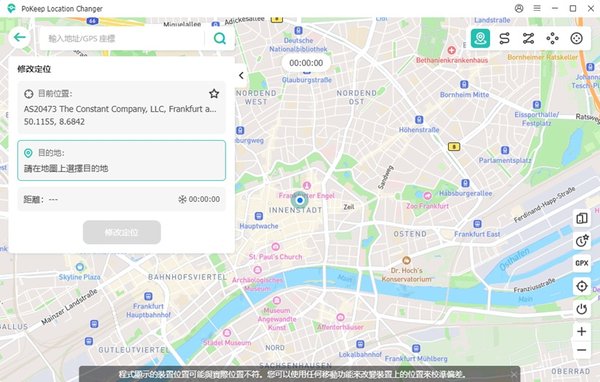
瞬間移動模式: 搜尋世界各地的地址或座標,然後點擊 「Move」(移動),即可立即將手機的位置切換至指定地點。
搖桿與路線模擬: 使用 Mac 鍵盤上的 W、A、S、D 鍵在虛擬地圖中移動,或規劃可調整速度的步行路線。此功能無須修改手機的原生檔案系統。
哪種方式才能真正改變 Mac 的位置
由於 macOS 將位置相關功能分成不同的運作層級,你可以根據實際需求,選擇對應的解決方式:
| 想要達成的目的 | macOS 使用的機制 | 實用解決方案 |
|---|---|---|
| 修正地圖、天氣或「尋找」顯示錯誤的城市 | Core Location(Wi-Fi 訊號) | 保持 Wi-Fi 開啟,並清除「重要位置」歷史記錄 |
| 存取有地區限制的網站或串流服務 | 公用 IP 位址 | 使用 Mac 版 VPN、Tor Browser 或加密代理伺服器 |
| 切換家中與辦公室的網路設定 | 網路設定檔 | 系統設定 > 網路 > 位置 > 編輯位置 |
| 下載其他國家或地區的 Mac 或 iOS App | Apple 帳號的商店國家或地區設定 | 前往 App Store 帳號設定,或建立次要 Apple 帳號 |
| 更改日期格式、貨幣和度量衡單位 | 系統地區格式 | 系統設定 > 一般 > 語言與地區 |
| 測試特定網站的地理位置功能 | HTML5 Geolocation API | Chrome 開發人員工具 > Sensors > 自訂座標 |
| 模擬手機遊戲或社群 App 的 GPS 位置 | 行動裝置 GPS | 將手機連接至 Mac,並使用 PoKeep 定位修改器 |
Mac 更改位置常見問題(FAQ)
為什麼我的 Mac 透過乙太網路連線時,會顯示我位於其他州?
桌上型 Mac 會透過掃描附近的 Wi-Fi 無線基地台訊號來計算實際座標。如果你使用乙太網路線連線,同時關閉 Wi-Fi,macOS 就無法偵測周圍的路由器,只能改用公用 IP 位址進行 GeoIP 定位。你的網際網路服務供應商所使用的中央路由節點,可能距離你實際所在的位置數十甚至數百英里。保持 Wi-Fi 開啟,同時繼續使用乙太網路連線,即可解決這個問題。
我可以在 macOS「系統設定」中手動設定自訂 GPS 座標嗎?
不行。Apple 並未在 macOS 中提供任何可輸入座標的欄位。地理位置由背景執行的 Core Location 定位框架自動計算。如果你需要為網站測試指定座標,可以使用 Chrome 的 Sensors 工具;如果你需要模擬已連接手機的 GPS 座標,則可以使用桌面位置模擬軟體。
使用 VPN 可以改變 Mac 上 Apple 地圖和「尋找」顯示的位置嗎?
大多數情況下不行。VPN 會變更你的公用 IP 位址,讓網站和串流服務供應商無法直接透過原本的 IP 位址判斷你的所在地。然而,Apple 地圖和「尋找」等 macOS 原生 App 會使用 Core Location 定位服務,而該服務會參考附近的 Wi-Fi 訊號。只要 Wi-Fi 網卡保持啟用,Apple 地圖通常仍會顯示你實際所在的位置。
如何在「尋找」中改用 Mac,而不是 iPhone 分享位置?
在 Mac 上開啟「尋找」App,點擊側邊欄左下角的 「我」 分頁,然後在「分享我的位置」區段中選取 「使用此 Mac 作為我的位置」。
在 macOS 中建立網路位置,會改變我的地理位置嗎?
不會。在 Apple 的術語中,網路位置只是儲存網路設定的預設設定檔,例如手動指定的 IP 位址、自訂 DNS 設定及網路介面的優先順序。這項功能可讓你快速切換家中和辦公室的網路設定,但不會改變你的實際地理座標或公用 IP 位址。
 相關文章
相關文章



 請留下您的評論