 作者:
作者:

在「尋找」App 中看到「找不到位置」的錯誤訊息,會讓人瞬間感到緊張。無論您是在查看家人的安全狀況,還是嘗試分享自己的位置,這個錯誤都會中斷連線,讓您無從得知狀況。這是否代表 GPS 壞了?還是——這是許多使用者擔心的問題——對方封鎖了我?
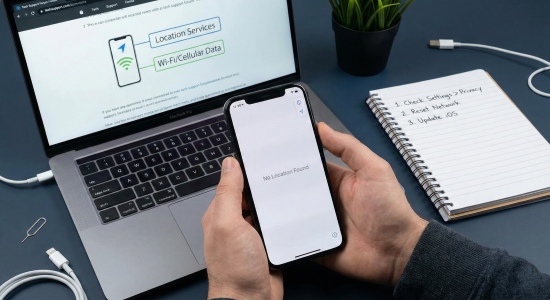
在本篇完整指南中,我們將回答這些棘手的問題,並提供您 7 種經過驗證的方法,教您如何修復 iPhone 上的「找不到位置」。按照這些步驟操作,您就能解決錯誤,讓定位服務恢復正常運作。
第 1 部分:「找不到位置」代表我被封鎖了嗎?
在深入技術修復之前,我們先釐清大家最關心的問題。 不, "「找不到位置」" 通常不 代表您被封鎖了.
Apple 針對不同情況使用不同的訊息,了解這些差異可以快速緩解您的擔憂:
-
找不到位置: 這幾乎總是 技術或連線問題。表示該 iPhone 無法將座標發送到伺服器。這種情況發生在手機關機、無訊號、處於飛航模式,或全域關閉定位服務時。
-
位置不可用: 這則訊息可能表示隱私限制。它通常出現在手機在線但拒絕與您分享位置資料時(這可能暗示取消分享或封鎖)。
如果您看到的是 找不到位置, ,您遇到的很可能是硬體或設定故障,而不是被蓄意封鎖。
第 2 部分:為什麼我的 iPhone 顯示「找不到位置」?
為了更了解 如何修復 iPhone 上的 「找不到位置」 問題,先了解其原因會很有幫助。以下是最常見的原因:
-
網路問題:沒有活躍的 Wi-Fi 或行動網路連線,GPS 資料就無法發送。
-
電池狀態: 如果 iPhone 關機,位置分享會立即停止。
-
日期與時間不正確: 當裝置時鐘與 Apple 伺服器不符時,驗證可能會失敗。
-
設定故障: 不小心開啟飛航模式,或關閉了特定的定位服務權限。
-
Apple 伺服器停機: 在極少數情況下,「尋找」可能暫時無法使用。
第 3 部分:7 種修復 iPhone 上「找不到位置」的方法
如果您遇到這個問題,請依序嘗試以下的修復方法。我們從最快速的檢查到稍微進階的解決方案依序排列,幫助您有效學習 如何修復 iPhone 上的「找不到位置」 。
1 檢查網路與飛航模式
您的 iPhone 需要穩定的網路連線才能回報位置。如果裝置處於飛航模式或訊號不佳, 「尋找」 App 將無法更新。
步驟 1. 從螢幕右上角向下滑動,開啟控制中心。
步驟 2. 查看 飛航模式 圖示。如果呈現橘色(開啟),請點選將其關閉(變為灰色)。
步驟 3. 確保 Wi-Fi 和 行動數據圖示為綠色(活躍)。嘗試在 Safari 中開啟網頁,以確認網路正常運作。
2 確保「分享我的位置」為開啟狀態
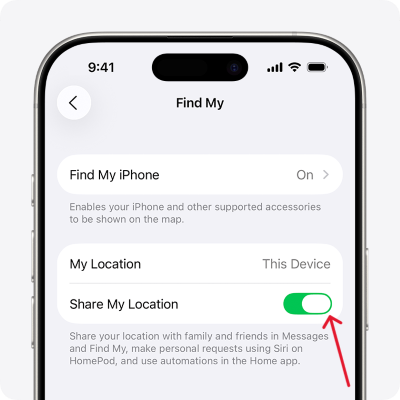
這個設定有時會在更新後被關閉,這是造成 iPhone 上「找不到位置」問題的常見原因。
步驟 1. 開啟 設定App,點選頂端的您的 Apple ID 名稱 。
步驟 2. 選擇 尋找.
步驟 3. 檢查 分享我的位置 旁邊的開關。確保它已切換為 開啟 (綠色)。
3 關閉低耗電模式
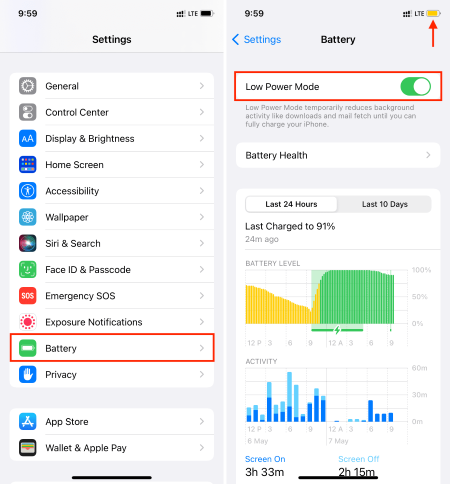
低耗電模式對於節省電量很有幫助,但它會積極限制背景程序以節省能源。這通常會阻止 iPhone 在背景更新位置,導致「找不到位置」錯誤。
步驟 1. 前往 設定 > 電池.
步驟 2. 找到 低耗電模式開關。
步驟 3. 將其 關閉。
4 校正日期與時間設定
這是一個經常被忽略的修復方法。如果您的 iPhone 日期或時間是手動設定的,且與實際時間有偏差(即使很小),Apple 的伺服器可能會基於安全原因拒絕位置資料。
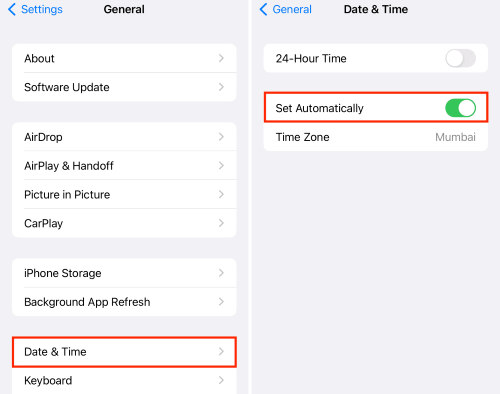
步驟 1. 前往 設定 > 一般.
步驟 2. 點選 日期 & 時間.
步驟 3. 開啟 自動設定開關。
 小訣竅:
小訣竅:
如果它已經開啟,請將其關閉,等待 10 秒鐘,然後再重新開啟,以強制與伺服器重新同步。
5 重新啟動定位服務
有時 GPS 軟體模組會當機。透過開關來進行「軟重置」,可以清除輕微的故障,且不會刪除任何資料。
步驟 1. 前往 設定 > 隱私權與安全性 > 定位服務.
步驟 2. 將主要的 定位服務 開關切換為 關閉。
步驟 3. 等待約 15-20 秒。
步驟 4. 將開關切換回 開啟。
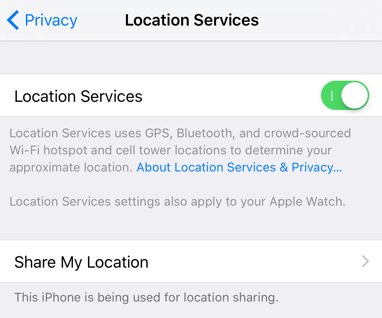
步驟 5. 向下滑動到清單中的 尋找 App,確保權限設定為 "永遠"。
6 重新啟動您的 iPhone
如果特定的設定變更沒有用,完整的系統重新啟動是學習 如何修復 iPhone 上「找不到位置」 問題的下一個最佳步驟。這會清除隨機存取記憶體(RAM)並重新啟動所有背景定位活動。
-
iPhone X 及更新機型: 同時按住「降低音量」按鈕和「側邊」按鈕,直到出現「滑動來關機」的滑桿。滑動關機,等待手機關閉,然後按下「側邊」按鈕重新開機。
-
iPhone 8 及更早機型: 按住「側邊」按鈕,直到出現滑桿。
7 檢查 Apple 的系統狀態
如果您嘗試了所有方法,錯誤仍然存在,問題可能不在您這邊。Apple 的伺服器有時會進行維護或發生故障。
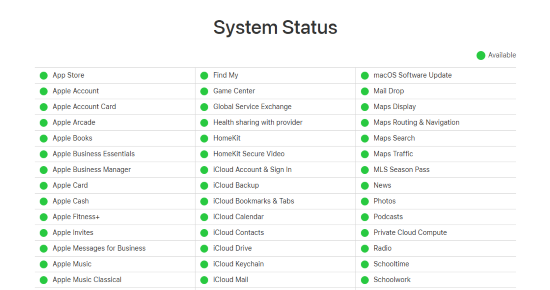
步驟 1. 在瀏覽器中前往 Apple 官方 系統狀態 頁面。
步驟 2. 在清單中尋找 尋找 。
步驟 3. 如果旁邊的圓點是 綠色,表示服務正常運作。如果是 黃色 或 紅色,表示有服務中斷,您只需要等待 Apple 修復即可。
第 4 部分:加碼技巧:如何在不觸發警告的情況下隱藏 iPhone 位置
如果您想保護自己的隱私,但又 不想觸發警報或引起懷疑, 一個聰明的選擇是使用像 PoKeep 定位修改器這樣的定位更改工具。
PoKeep 定位修改器讓您可以將 GPS 虛擬「凍結」在一個安全的地點,例如家裡、辦公室或圖書館,或沿著路線模擬自然移動。對其他人來說,一切看起來都很正常:沒有連線問題、沒有追蹤錯誤、沒有 "找不到位置" 的訊息,而您仍然可以自由地移動到任何地方。
-
防止因關閉 GPS 而引發的可疑警報。
-
完全支援最新的 iOS 27 和 Android 17.
-
手動或自動向任何方向移動您的 GPS 位置,實現擬真移動。
-
適用於所有基於位置的 App,包括「尋找」、Life360、WhatsApp 和《Pokémon GO》。

 安全下載
安全下載


第 5 部分:結論
以上就是關於如何修復 iPhone 上「找不到位置」的全部內容。看到「找不到位置」錯誤不必感到困惑或緊張。在大多數情況下,它是由簡單的網路或設定問題所造成,您可以在幾分鐘內修復。透過檢查網路連線、同步日期與時間,或重新整理定位服務,您就可以快速讓「尋找」恢復正常運作。
請記住,如果您的目標是隱私而不是連線,使用像 PoKeep 定位修改器 這樣的專業工具,是在不觸發惱人的「找不到位置」錯誤的情況下,控制他人所見內容的最佳方式。
 相關文章
相關文章






 請留下您的評論