 作者:
作者: 

Apple 的「尋找」生態系統讓您的裝置能與朋友和家人分享即時位置,以確保安全與便利。但有時候您可能想知道如何在「尋找」上更改定位——無論是您換了新 iPhone、想在工作的時候使用 iPad 作為位置來源,或者單純想保護自己的隱私。
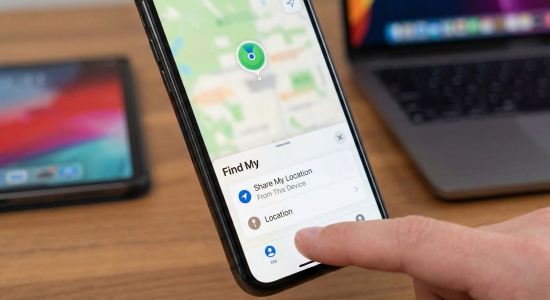
在本指南中,您將發現四種簡單有效的方法來更改「尋找」上的定位,包括在需要時如何將您的「尋找我的 iPhone」定位更改到另一台裝置。
第 1 部分:如何將尋找我的 iPhone 定位更改到另一台裝置
如果您擁有多台 Apple 裝置,您可以輕鬆學會如何將您的「尋找我的 iPhone」定位更改到另一台裝置,不需要任何破解或第三方工具。這是 Apple 的官方方法,如果您打算顯示自己在其他地方,但想讓位置留在無人知曉的家中(例如您的 iPad 或 Mac 所在位置),這個方法非常完美。
例如,您可以將一台 iPad 或舊 iPhone 留在家裡,並將其設定為您的位置來源。然後,您可以自由地帶著您的主要 iPhone 出門,而 尋找 會繼續回報您仍在家中。
步驟 1. 在您的 iPad/iPhone 上前往 設定.
步驟 2. 點選頂端的 [您的名稱] > 「尋找」.
步驟 3. 向下捲動到底部,點選 "使用此 iPad/iPhone 作為我的位置".
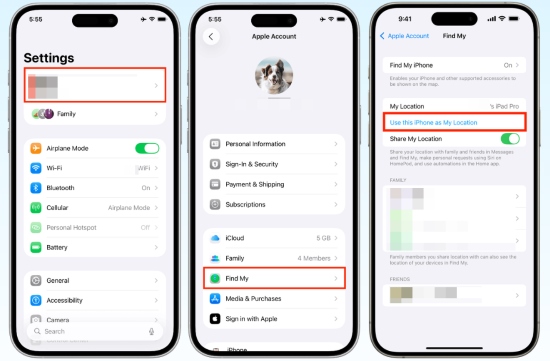
步驟 4. 在您的 iPad/iPhone 上開啟 尋找 App,檢查「我」標籤頁,確認它顯示「我的位置:此裝置」。
 注意:
注意:
如果您是透過 家人共享 而非 iMessage 分享位置,家庭群組中的成員將能看到您 所有裝置的位置。否則,他們只會看到您 選擇分享的那台裝置的目前位置'.
第 2 部分:如何透過 PoKeep 定位修改器在「尋找」上更改定位
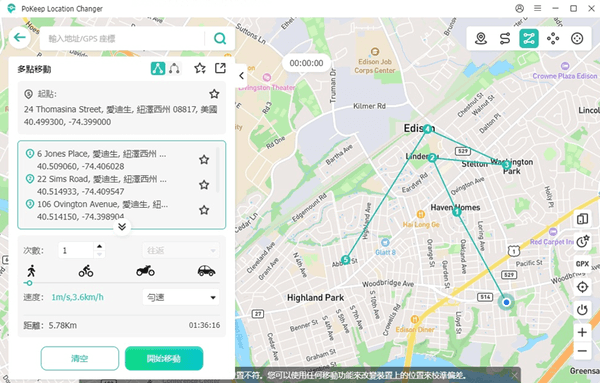
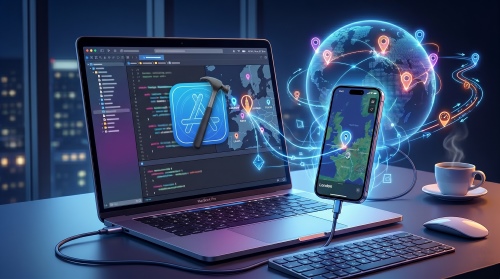
如果您沒有第二台 Apple 裝置,或者您需要將位置傳送到某個特定地點,那麼您需要一個基於軟體的解決方案。這時 PoKeep 定位修改器 就派上用場了。PoKeep 定位修改器是一款桌機版工具,透過虛擬且安全地覆寫您的 GPS 資料,來更改「尋找我的 iPhone」上的定位。
與切換到 iPad/iPhone 不同,這種方法讓您可以選擇世界上 任何 地點,而不只是您裝置實際所在的位置。更棒的是,它可以模擬自然的移動路線與速度,讓您的位置看起來更逼真,而不是靜止不動。
使用 PoKeep 輕鬆更改尋找我的 iPhone 定位
選擇地圖上的任何地點,模擬擬真移動,即時掌控您的尋找定位。
步驟 1. 在您的電腦(Mac 或 PC)上安裝 PoKeep 定位修改器軟體。使用 USB 傳輸線將 iPhone 插入電腦。如果出現提示,請選擇「信任這部電腦」。
步驟 2. 完成初始設定後,選擇 一般模式以開啟軟體中的地圖介面。
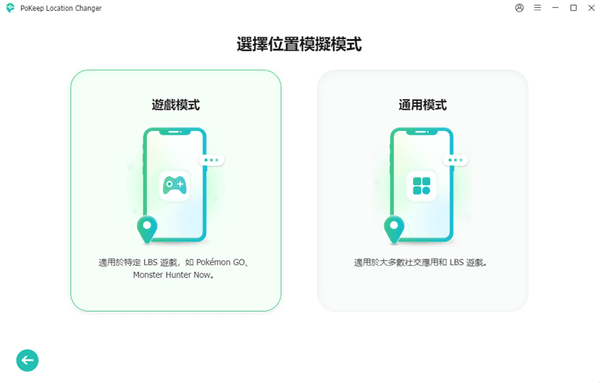
步驟 3. 您可以選擇在 傳送模式 中傳送到另一個地點,或在 多點模式中建立自訂路線。點選 開始移動 按鈕。您的 iPhone 內部 GPS 現在會向所有 App(包括「尋找」和地圖)回報這個假位置。
第 3 部分:如何透過 Gfaker 外接裝置在「尋找」上更改定位
如果您不想為了更改定位而隨身攜帶筆記型電腦, Gfaker 外接裝置 提供了一個方便的硬體替代方案。這個小型外接裝置直接插入 iPhone 的充電孔,作為外部 GPS 模組,並讓系統相信它正從其他地方接收 GPS 訊號。
步驟 1. 將 Gfaker 外接裝置 插入 iPhone 的 Lightning 或 USB-C 連接埠。
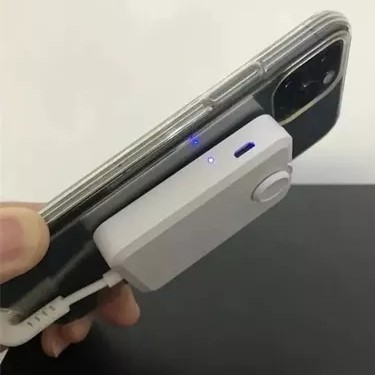
步驟 2. 開啟 搭配的 App (通常透過特定的 TestFlight 連結或瀏覽器下載提供)。
步驟 3. 在地圖上選擇您想要的位置。
步驟 4. 按下 鎖定位置 按鈕,您的位置應該就已成功更改。
第 4 部分:如何透過關閉定位服務在「尋找」上更改定位
如果您的目標只是停止被追蹤,最簡單的選項是為 尋找關閉定位服務。雖然這不能讓您設定一個假位置,但可以防止您的真實位置被分享。
然而,有一個重要的缺點:您的朋友會在他們的名字下方看到 "位置不可用" 或 "找不到位置" 這樣的訊息。這相當明顯地表明您已停止分享位置(或您的手機已關機)。
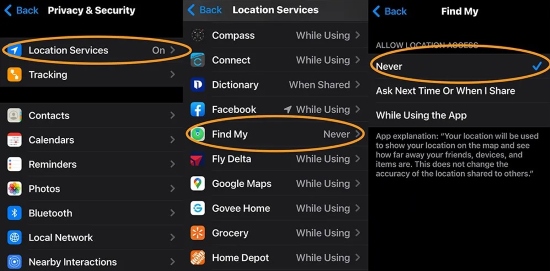
步驟 1. 前往 設定 > 隱私權& 安全性 .
步驟 2. 點選「定位服務」。
步驟 3. 向下捲動找到 尋找 ,然後點選它。
步驟 4. 在「允許取用位置」下方選擇 永不 .
第 5 部分:VPN 會改變您在尋找我的 iPhone 上的定位嗎?
許多使用者認為使用 VPN 是更改「尋找我的 iPhone」定位的快速方法。不幸的是,這是一個常見的誤解。
VPN 只會更改您的 IP 位址, 網站和線上服務會用這個位址來估算您的粗略位置(例如解鎖地區限定的 Netflix 內容或保護您的瀏覽活動)。
然而, 「尋找」 使用的是 GPS 技術, Wi-Fi 三角定位和基地台資料,而不是您的 IP 位址來精確定位您。因此,開啟 VPN 雖然可以隱藏您的瀏覽記錄以保護線上隱私,但您的朋友仍然會在「尋找」的地圖上看到您的確切實體位置。
第 6 部分:大哉問:更改尋找定位會通知朋友嗎?
這是任何試圖更改 尋找我的 iPhone.定位的人最常見的擔憂。以下是每種方法的實際情況:
-
切換裝置(方法 1): 不會. 當您將位置來源從 iPhone 更改為 iPad 或其他 Apple 裝置時,Apple 不會 向您的聯絡人發送任何通知。在他們的畫面上,地圖上的大頭針只會移動到新的位置。
-
使用偽冒工具(方法 2 與 3):: 不會. 像 PoKeep 或 Gfaker 這樣的工具會靜默地更新您的 GPS 座標。對您的朋友來說,看起來就像您剛剛開車或飛到了那個地點。
-
停止分享(方法 4): 技術上來說也不會. 您的朋友不會收到彈出式提醒,但如果他們查看地圖,會看到您不見了或顯示「位置不可用」,這算是一種無聲的通知。
第 7 部分:結論
學習如何在「尋找」上更改定位,讓您重新掌握自己的隱私以及裝置分享資訊的方式。
對大多數使用者來說,當您只是想使用 iPad 或其他 iPhone 作為位置來源時,切換主動位置裝置是最安全、最直接的方式。但如果您需要更多彈性,例如將您的位置設定到世界上任何地方,或保持您的行蹤隱私,像 PoKeep 定位修改器 這樣的工具提供了一個聰明且低調的替代方案。

 安全下載
安全下載

 相關文章
相關文章



 請留下您的評論