 作者:
作者: 

大多數桌面模擬器,如 BlueStacks 和 NoxPlayer,已無法開箱即用執行 Pokémon GO。Niantic 強制執行 Google 的 Play Integrity API 與硬體支援的認證,因此未修改的遊戲用戶端會在您抵達地圖之前就崩潰或驗證失敗。
在 PC 螢幕上遊玩 Pokémon GO 仍然可行,但需要特定的設定。經過我們的測試,可運作的選項歸結為:在相容的模擬器內執行像 PGSharp 這樣的修改版用戶端,或將實體手機鏡像到電腦,並搭配外部定位修改器,以完全繞過模擬器偵測。
Pokémon GO 模擬器測試(在電腦上使用 PGSharp)
在我們測試各種變通方法後,在桌面模擬器上執行 PGSharp,被證明是在 PC 上遊玩 Pokémon GO 最可行的方法。在本節中,我們將展示實測的三款熱門桌面 Android 模擬器(MuMu Player、BlueStacks 和 NoxPlayer)在 Windows 11 主機 PC(Intel Core i7、32 GB RAM、已啟用硬體虛擬化)上的運作情況,以驗證哪些設定實際上能執行遊戲。
1 MuMu Player Pokémon GO 模擬器搭配 PGSharp 測試
在我們的測試中,MuMu Player 是唯一能夠搭配修改版用戶端執行 Pokémon GO 的主流 Android 模擬器。我們初始化了一個 MuMu Android 12 實例,配置為 4 個 CPU 核心、5 GB RAM、顯示解析度 1600 × 900,以及 240 DPI。然後我們安裝了最新的 PGSharp APK 套件。
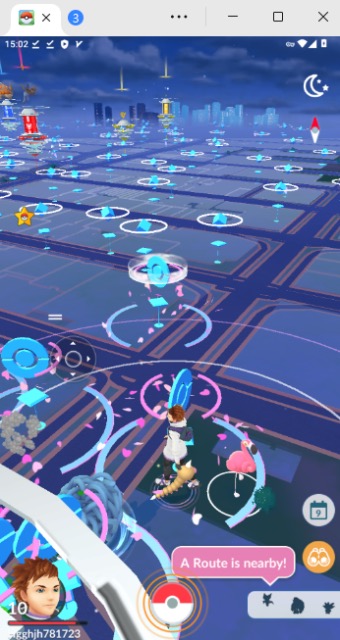
結果立即且可運作:Pokémon GO 啟動時沒有崩潰,顯示標誌性的浮動 PGSharp 星星圖示和觸控搖桿覆蓋層。遊戲成功渲染了一個充滿活躍誘餌模組、道館和野生生成的密集市中心區域。
2 BlueStacks Pokémon GO 模擬器搭配 PGSharp 測試
BlueStacks 是最知名的 Android 模擬器,但目前對 Pokémon GO 玩家來說是一條死路。
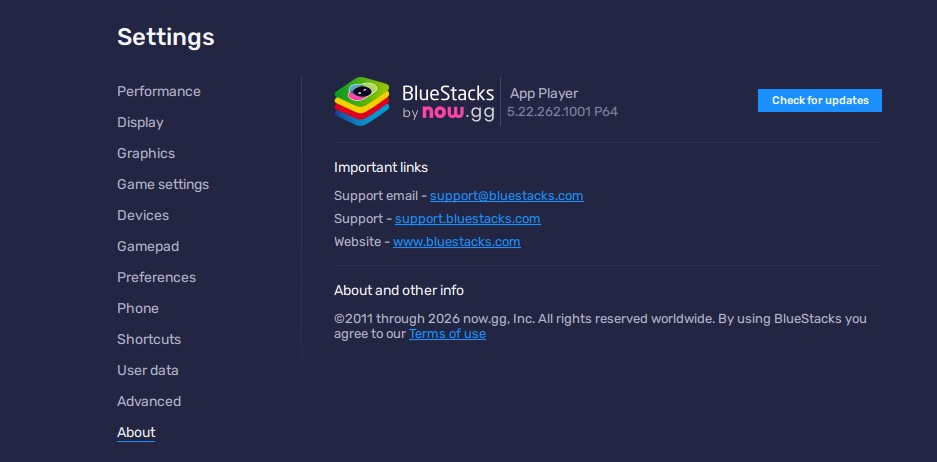
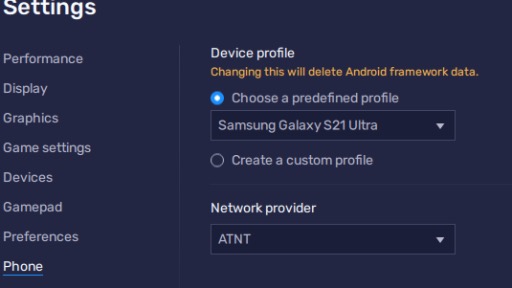
我們測試了 BlueStacks App Player 版本 5.22.262.1001 P64 (Pie 64 位元實例),這在歷史上一直是位置型遊戲的建議基礎。我們將裝置設定檔配置為 Samsung Galaxy S21 Ultra 並使用 AT&T 網路設定檔。
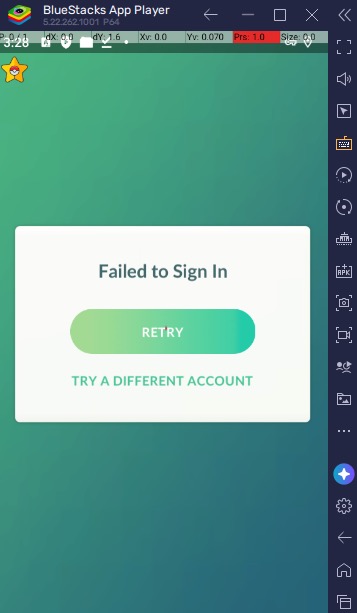
我們下載並安裝了 PGSharp APK。應用程式啟動並在頂部列顯示 PGSharp 星星圖示以及觸控座標指標。然而,遊戲在驗證畫面停滯。每次登入嘗試都產生一個模態對話框: "登入失敗", 只有「重試」和「嘗試不同帳號」按鈕。在 Google 登入和 Pokémon Trainer Club 之間切換並未解決問題。BlueStacks 的虛擬環境無法與 Niantic 的伺服器完成所需的密碼學握手。
3 NoxPlayer Pokémon GO 模擬器測試
NoxPlayer 長期宣傳專屬的 Pokémon GO 整合,但現代 Windows 相容性問題使其今日不可靠。
在我們安裝 NoxPlayer 期間,引擎在初始虛擬化初始化時失敗,拋出嚴重錯誤: "虛擬機啟動失敗,請修復", 並提示停用 Hyper-V。
即使在手動停用 Windows Hyper-V、虛擬機器平台和 Windows Hypervisor 平台功能並重新啟動主機電腦後,NoxPlayer 仍無法穩定啟動其 Android 核心。
2026 年 Pokémon GO 模擬器狀態矩陣
下表總結了主要 PC 模擬方法的相容性、設定複雜度和帳號安全性:
| 方法 | 官方應用程式 | PGSharp 支援 | 設定難度 | 封鎖風險 | 目前判定 |
|---|---|---|---|---|---|
| MuMu Player (Android 12 / 6) | 崩潰 | 可運作 | 中等(APK 側載) | 高(修改版 APK) | 可在備用帳號上遊玩 |
| BlueStacks 5 (P64) | 崩潰 | 驗證受阻(「登入失敗」) | 中等 | 極高 | 不建議 |
| NoxPlayer / LDPlayer | 崩潰 | 不穩定/崩潰 | 高(虛擬機衝突) | 極高 | 避免 |
| MEmu Play | 崩潰 | 啟動時黑畫面 | 中等 | 極高 | 避免 |
| Android Studio (RootAVD + Magisk) | 需要複雜的 Root 繞過 | 脆弱 | 極高(開發工具) | 高 | 不適合休閒玩家 |
| 手機鏡像 + PoKeep | 100% 原生支援 | 不需要(官方應用程式) | 簡單(隨插即用) | 低(無用戶端修改) | 最安全的長期解決方案 |
為什麼 PC 上不存在 iOS 的 Pokémon GO 模擬器
在我們的探索中,我們發現在 Windows 或 Mac 上不存在能執行 Pokémon GO 的可運作 iOS 模擬器。也許是因為 Apple 保持 iOS 封閉,且 PC 硬體沒有消費級虛擬化。
1 為什麼 PC 上的 iPhone Pokémon GO 模擬器無法運作
有兩個工具經常被誤認為 iOS 模擬器,但兩者都無法用於該遊戲:
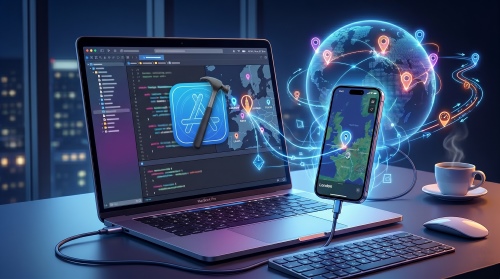
Xcode 模擬器 (macOS): 為開發者測試原始碼而建,而非 App Store 二進位檔。它沒有 App Store 存取權,且無法執行像 Pokémon GO 這樣的預編譯遊戲。
瀏覽器工具(如 Appetize.io): 這些工具串流輕量應用程式預覽以供示範。它們缺乏遊戲所需的 3D 圖形、即時 GPS 饋送和效能。
2 SpooferPro 可以在 Mac 上的 iOS 虛擬機中執行嗎?
不行。 像 SpooferPro 這樣的修改版 iOS 應用程式只能在實體硬體上執行。它們依賴透過 AltStore 或 Sideloadly 取得的裝置憑證,並掛鉤到真實 iOS 系統程序,而虛擬機(如 UTM 或 Corellium)無法為遊戲複製這些程序。
對於 iOS 玩家,唯一實際的選項是直接側載到實體 iPhone,或將手機連接到電腦,並在使用官方應用程式時,用像 PoKeep 定位修改器這樣的工具更改 GPS 座標。
使用 MuMu 與 PGSharp 設定 Pokémon GO 模擬器
如果您了解封鎖風險,並希望使用次要拋棄式帳號進行實驗,MuMu Player 執行 PGSharp 是唯一通過我們實際測試的 Pokémon GO 模擬器設定。請依照以下步驟正確設定:
逐步 Pokémon GO 模擬器安裝
步驟 1. 從官方網站下載並安裝 MuMu Player。開啟多開管理器,並建立一個新的 Android 12(64 位元)實例。
步驟 2. 在實例設定中,分配至少 4 個核心和 5 GB RAM。儲存並啟動虛擬裝置。
步驟 3. 在 MuMu 內開啟內建瀏覽器,前往官方 PGSharp 網站。直接在模擬器中下載最新的 ARM64 APK,並在提示時安裝。
步驟 4. 安裝後,啟動 Pokémon GO。設定您的出生年份以確認年齡,使用備用帳號登入,並確認 PGSharp 星星覆蓋層和搖桿能回應鍵盤映射。
比 Pokémon GO 模擬器更好:螢幕鏡像 + PoKeep
如果您的目標只是在大螢幕上享受 Pokémon GO 並使用鍵盤控制,而不冒修改版 APK 的帳號封鎖風險,有一個經過驗證的替代方案: 混合式設定。
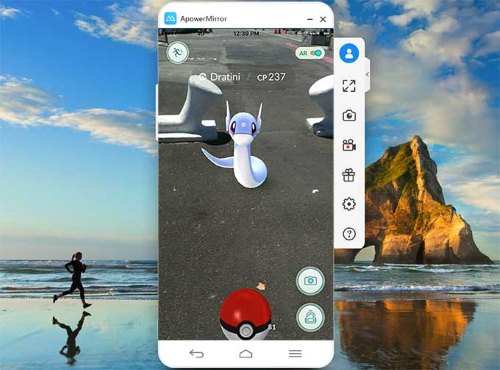
與其強迫虛擬機模擬 Android 硬體,您可以在真實的實體手機(iPhone 或 Android)上執行 官方、未修改的 Pokémon GO 應用程式。您將手機畫面鏡像到螢幕以獲得大螢幕視覺效果,並在電腦上使用 PoKeep 定位修改器 來引導角色移動。


為什麼螢幕鏡像 + PoKeep 勝過 Pokémon GO 模擬器
 優點:PoKeep 混合式設定的優勢:
- 使用官方 App Store/Play 商店用戶端——沒有修改版 APK 二進位檔。
- 100% 不受模擬器虛擬機偵測錯誤和 Play Integrity 崩潰影響。
- 相容於 iOS(iPhone/iPad)和 Android 裝置,無需 Root 或越獄。
- 流暢的 360 度鍵盤搖桿(W、A、S、D)和逼真的速度滑桿。
- 整合式冷卻計時器可防止在座標之間跳躍過快。
 缺點:限制:
- 需要一台透過 USB 或 Wi-Fi 連接到 PC 或 Mac 的實體手機。
- 螢幕鏡像需要一個獨立的免費工具(如 scrcpy、Phone Link 或 AirPlay)。
無需 Pokémon GO 模擬器的逐步設定
步驟 1. 在您的 Windows 或 Mac 電腦上下載並安裝 PoKeep 定位修改器。
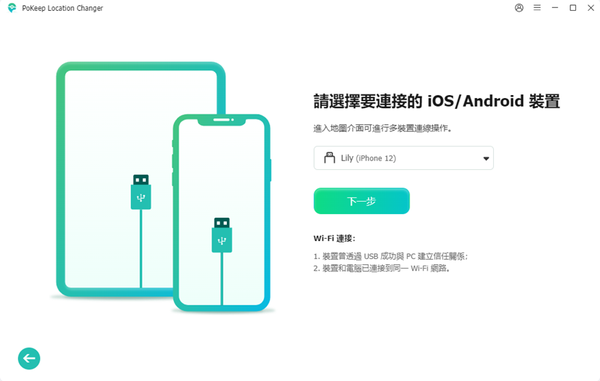
步驟 2. 使用 USB 傳輸線將您的 iPhone 或 Android 手機連接到電腦。如果您使用 iPhone,請先在裝置上點選「信任這部電腦」。配對後,您可以在未來的工作階段切換到無線 Wi-Fi 模式。
步驟 3. 將手機螢幕鏡像到電腦螢幕。對於 Android,請使用 scrcpy 或 Windows Phone Link 等免費工具。對於 iPhone,請開啟 QuickTime Player(新增影片錄製 > 選擇 iPhone 作為相機)或使用 AirPlay 鏡像。
步驟 4. 在 PoKeep 中,從上方工具列選擇 搖桿模式 。將速度滑桿調整為自然步行速度(約 7–9 公里/小時,遠低於速度限制門檻)。
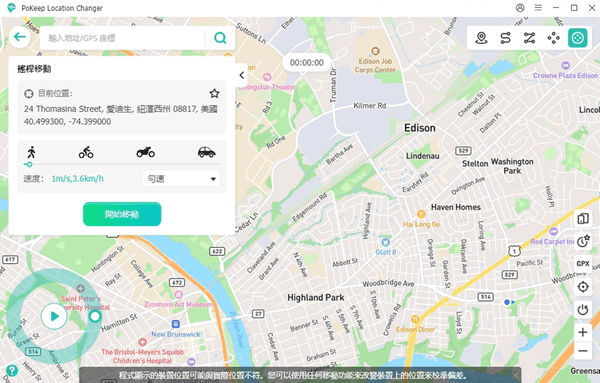
步驟 5. 在手機上開啟官方 Pokémon GO 應用程式。使用 W/A/S/D 鍵在螢幕上控制訓練家的移動,同時直接在裝置螢幕上或使用滑鼠投出精靈球。
Pokémon GO 模擬器常見問答
我可以在 2026 年用模擬器玩 Pokémon GO 嗎?
在像 BlueStacks 或 Nox 這樣的模擬器上執行官方 Google Play 的 Pokémon GO 應用程式,會因為 Niantic 的 Play Integrity 和 SafetyNet 檢查而失敗。在 2026 年 9 月驗證的唯一可運作配置,是 MuMu Player 搭配像 PGSharp 這樣的修改版用戶端。然而,修改版用戶端帶有較高的封鎖風險。
BlueStacks 在 2026 年能與 PGSharp 搭配運作嗎?
在我們對 BlueStacks 5.22.262(Pie 64 位元)的測試中,PGSharp 安裝並啟動,但在登入畫面停滯,並持續出現「登入失敗」錯誤。BlueStacks 的虛擬環境無法通過現代伺服器端完整性檢查。
目前哪個模擬器能與 PGSharp 搭配運作?
MuMu Player 是最穩定的選項。在我們的測試中,MuMu 執行 Android 12 實例(4 核心、5 GB RAM)成功執行 PGSharp,具備完整地圖渲染、補給站旋轉、搖桿移動和寶可夢捕捉。社群玩家也回報在舊版 MuMu 6(Android 6 64 位元)上具有穩定性。
BlueStacks 可以使用我電腦的代理或 VPN 嗎?
可以。 您可以在 BlueStacks 內部的「設定 > 網路」下配置手動代理設定。然而,代理只會更改您的公開 IP 位址。它們不會偽造硬體序號、模擬感應器遙測,或繞過 Google Play Integrity 認證。
PC 或 Mac 上有 Pokémon GO 的 iOS 模擬器嗎?
沒有能讓 Pokémon GO 在 PC 或 Mac 上執行的消費級 iOS 模擬器。Apple 生態系統不支援用於遊戲的完整 iOS 虛擬化。Xcode 模擬器是為應用程式開發者設計的,無法執行官方 App Store 的 Pokémon GO 應用程式。
SpooferPro 可以在 Mac 上的 iOS 虛擬機中執行嗎?
不行。 SpooferPro 是專為實體 iOS 裝置設計的修改版 IPA,透過 AltStore 或直接企業憑證等側載工具安裝。在 macOS 上,沒有受支援或穩定的設定可在虛擬機內執行 SpooferPro。
在模擬器上玩 Pokémon GO 會讓我的帳號被封鎖嗎?
會,風險相當大。 Niantic 的三振政策將修改版遊戲二進位檔和自動化虛擬環境視為服務條款違規。如果您要實驗 MuMu 和 PGSharp,請務必使用拋棄式次要帳號,而非您的主要訓練家檔案。
在 PC 螢幕上玩 Pokémon GO 最安全的方法是什麼?
最安全的方法是手機螢幕鏡像,搭配像 PoKeep 定位修改器這樣的外部 GPS 控制器。遊戲在您實體手機的官方、未修改應用程式上原生執行,消除模擬器偵測風險,同時讓您在大螢幕上觀看遊戲畫面,並使用鍵盤快速鍵控制角色移動。
Pokémon GO 模擬器最終判定
在像 BlueStacks 這樣的標準 PC 模擬器上輕鬆玩官方 Pokémon GO 的時代,實際上已經結束。更嚴格的硬體完整性認證已將模擬器變成一個不穩定的貓捉老鼠遊戲,充滿登入錯誤和帳號停權。
如果您想在備用帳號上實驗搖桿功能, MuMu Player 搭配 PGSharp 是目前唯一可用的模擬器設定。但對於重視主要帳號,且只是想要大螢幕體驗和鍵盤控制的訓練家來說,混合式設定——將手機螢幕鏡像與 PoKeep 定位修改器配對——提供了相同的 PC 自由,而不會拿您的進度冒險。
 相關文章
相關文章

 請留下您的評論