 作者:
作者: 

如果您曾經嘗試使用 VPN 來更改 iPhone 的定位,您可能已經遇到一個令人沮喪的瓶頸:您的 IP 位址改變了,但地圖上的藍色定位點卻仍然固執地停留在您實際所在的位置。
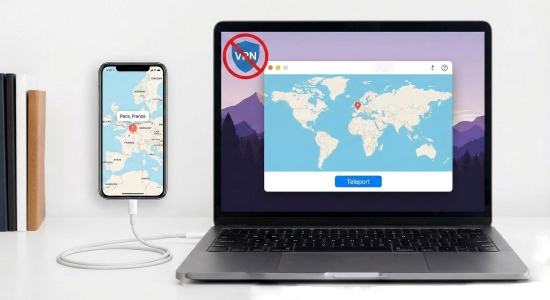
無論您是想解鎖《Pokémon GO》中基於位置的功能、在 Tinder 上與另一個城市的人配對,還是為「尋找」功能增加一層額外的隱私保護,VPN 通常是錯誤的工具。這是因為 VPN 只會掩蓋您的網路位置——而不是您 iPhone 的實際 GPS 資料。
本指南將介紹如何在不用 VPN 的情況下更改 iPhone 定位,並釐清為什麼標準 VPN 無法勝任這項任務。
第 1 部分:如何使用 PoKeep 在不用 VPN 的情況下更改 iPhone 定位
對大多數使用者來說,不用 VPN 更改 iPhone 定位最可靠的方法是使用桌機版的地理偽冒軟體。由於 Apple 限制了 App Store 上的 GPS 修改應用程式,使用像 PoKeep 定位修改器 這樣的專用工具就成為必要的橋樑。
PoKeep 的突出之處在於它解決了 VPN 的兩大限制。第一,它改變的是您的實際 GPS 座標,而不只是 IP 位址。第二,它提供靈活的移動模式,讓您對定位行為有更多的控制。您可以免費下載並享有 5 次免費試用。
安裝 PoKeep 定位修改器,不用 VPN 就能更改 iPhone 定位,依照自己的方式享受遊戲、交友與隱私保護。
這使得它成為一個強大的解決方案:對於需要「搖桿」來在遊戲中四處移動而不需要實際走動的玩家。 對於需要即時傳送「尋找」中的定位,或以自訂速度模擬移動的注重隱私的使用者。
如何使用 PoKeep 在不用 VPN 的情況下更改 iPhone 定位
步驟 1. 在您的電腦上下載並啟動 PoKeep 定位修改器。點選 "開始" 以進行流程。
步驟 2. 使用 USB 傳輸線將您的 iPhone 連接到電腦。解鎖螢幕,並在出現提示時選擇「信任這部電腦」。
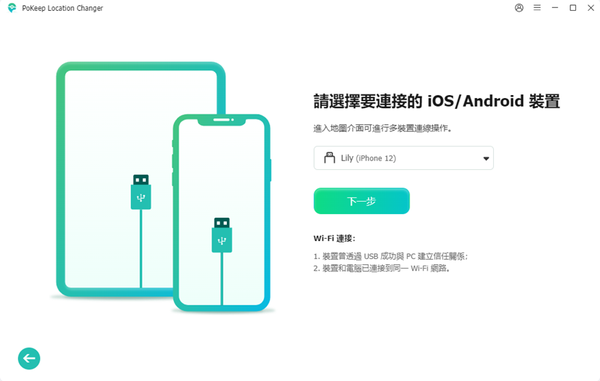
步驟 3. 若要快速切換位置,請選擇 傳送模式 (第一個),然後在搜尋列中輸入您的目的地(例如「巴黎」或特定座標)。
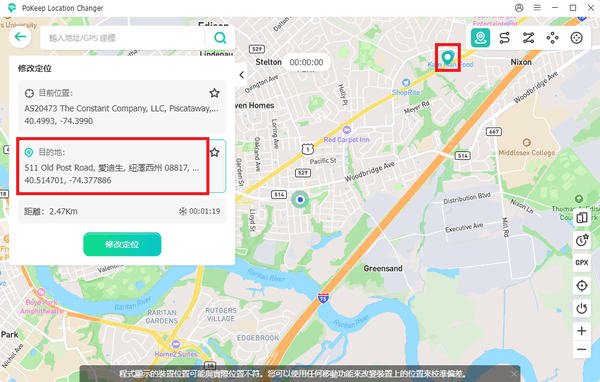
步驟 4. 點選 "開始修改" 按鈕。您的 iPhone 系統位置會立即更新。您可以打開手機上的 Apple 地圖來驗證;藍色定位點現在應該在您選擇的目的地。
第 2 部分:如何使用 3uTools 在不用 VPN 的情況下更改 iPhone 定位
正在尋找完全免費的解決方案,而且使用的是 Windows 電腦?3uTools 是一款功能強大的全方位 iOS 工具,內含「虛擬定位」功能。雖然它缺乏像 PoKeep 這類付費工具中的進階搖桿移動功能,但對於靜態位置變更來說非常出色。
 注意:
注意:
在 iOS 17 以上版本,您可能需要手動在 iPhone 上啟用「開發者模式」才能讓此功能正常運作。
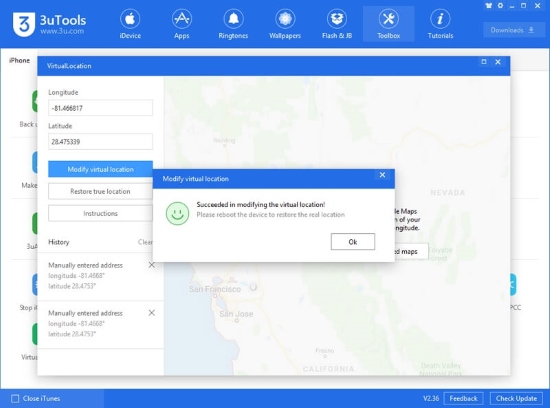
步驟 1.從官方網站下載並安裝最新版本的 3uTools。然後使用 USB 傳輸線將您的 iPhone 連接到 Windows 電腦。
步驟 2.開啟 3uTools,點選頂端選單中的「工具箱」標籤。在「常用工具」下方,找到並選取「虛擬定位」。
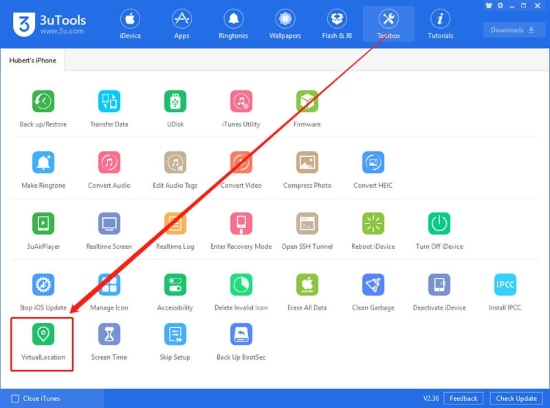
步驟 3. 會出現一個地圖視窗。您可以直接在地圖上點選,或在左側面板中輸入特定的緯度與經度座標。
步驟 4. 點選 "修改虛擬定位" 按鈕。如果成功,您會看到一個提示「成功修改虛擬定位」。您的手機將保持在這個位置,直到您重新啟動裝置。
第 3 部分:如何使用 Xcode 在不用 VPN 的情況下更改 iPhone 定位
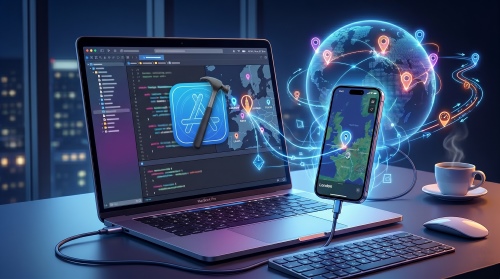
對於使用 Mac 電腦且偏好原生方法的使用者,Xcode 是開發人員用來測試 App 的官方工具。它完全免費,但需要較多的技術設定。不過,定位偽冒是暫時性的——一旦您將 iPhone 從 Mac 上拔掉或停止模擬,iPhone 的定位通常就會重置。
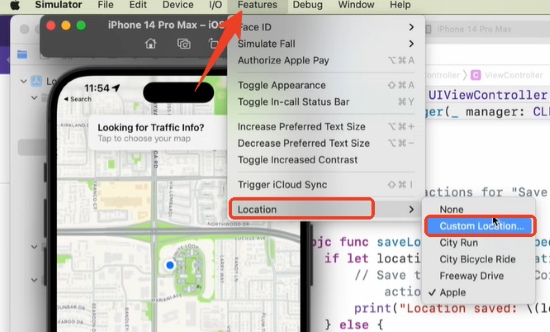
步驟 1.從 Mac App Store 下載 Xcode 在您的 iPhone 上,前往 設定 > 隱私權與安全性啟用「開發者模式」。安裝完成後,啟動 Xcode 並選擇 "建立新的 Xcode 專案". 。在 iOS 標籤下選擇「App」,然後點選下一步.
步驟 2.為您的專案命名(例如 LocationTest),並確保您已使用 Apple ID 登入。使用 USB 傳輸線將 iPhone 連接到 Mac,並選擇您的裝置作為執行目標。
步驟 3.在 Xcode 的選單列中,前往 偵錯/功能 > 位置 > 自訂位置. 輸入 GPS 座標,即可立即傳送您的 iPhone 位置。
注意:
按鈕名稱可能因版本而略有不同。
第 4 部分:如何使用偽冒外接裝置在不用 VPN 的情況下更改 iPhone 定位
如果您不想使用電腦,GPS 偽冒外接裝置提供了另一種不用 VPN 更改 iPhone 定位的方式。像是 iTools BT 2.5 這類裝置透過藍牙連接到您的 iPhone,並使用搭配的 App 與實體搖桿,讓您可以直接在裝置上傳送位置或模擬移動。
然而,這些外接裝置有其限制。大多數只支援約 20 公里內的位置變更,要繞過這個距離上限需要更複雜的設定,對初學者較不友善。
步驟 1.透過 TestFlight 安裝 iTools BT 開發的 搭配 App .
步驟 2.前往 設定 > 藍牙,將您的 iTools BT 2.5 裝置與 iPhone 配對。
步驟 3.開啟 iTools BT App,找到藍牙圖示, 並點選它,將 App 與實體外接裝置配對。
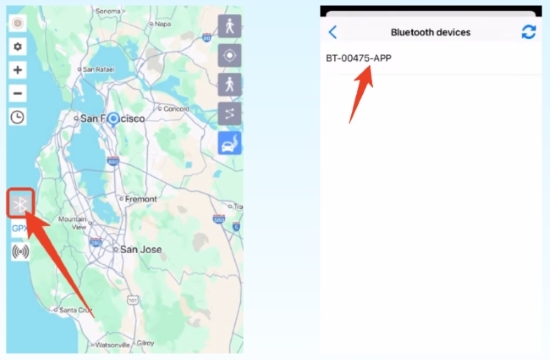
步驟 4.連線成功後,您可以傳送到附近區域或使用搖桿模擬移動,在不用 VPN 的情況下更改 iPhone 定位。
第 5 部分:為什麼 VPN 無法更改您的 GPS 定位
一個常見的誤解是認為 VPN 能完全隱藏您的實體位置。實際上,VPN 只會改變您的 IP 位址,也就是您網路連線的線上「地址」。這就是為什麼 VPN 在 存取地區限制 的網站或 Netflix 等串流服務時很有效。
然而,像 Google 地圖、Life360 和《Pokémon GO》這類手機 App 不是依靠您的 IP 位址來定位。相反地,它們直接從您的 iPhone GPS 硬體讀取資料,該硬體使用衛星和附近的基地台來確定您的位置。這個過程完全繞過了 VPN 隧道。
因此,如果您想在不實際移動的情況下更改地圖上的位置,您需要在系統層級修改 iPhone 的 GPS 資料——這是 VPN 完全做不到的事情。
第 6 部分:關於不用 VPN 更改 iPhone 定位的常見問答
如果我在不用 VPN 的情況下更改了 iPhone 定位,該如何還原我的位置?
更改我的 iPhone 定位會影響「尋找」功能嗎?
我需要越獄我的 iPhone 才能在不使用 VPN 的情況下更改定位嗎?
第 7 部分:總結
了解如何在不用 VPN 的情況下更改 iPhone 定位,能讓您比依賴傳統隱私工具擁有更多的控制權。雖然 VPN 可以隱藏您的 IP 位址,但它無法更改您 iPhone 的 GPS 資料。這就是為什麼像 PoKeep 定位修改器 ,3uTools、Xcode 以及 GPS 偽冒外接裝置這類解決方案,是唯一真正有效的方法。
無論您選擇哪種方法,現在您都可以安全地、無需越獄、無需依賴 VPN 來更改您的 iPhone 定位。您可以從點擊下方 下載 按鈕開始,免費安裝 PoKeep 定位修改器!


 相關文章
相關文章



 請留下您的評論