 作者:
作者: 

如果您正在納悶「飛航模式會關閉定位嗎」,簡短答案是:不會,不完全會。
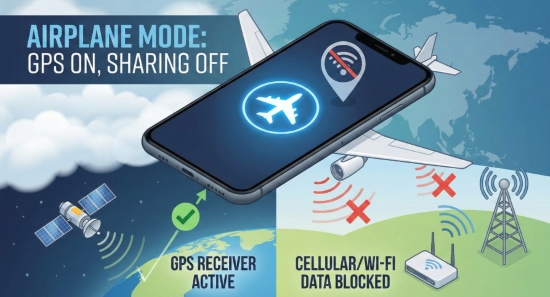
當您開啟飛航模式時,手機會中斷與行動網路和 Wi-Fi 的連線,這會阻止它透過網際網路分享您的即時位置。然而,這個設定不會自動關閉裝置內建的 GPS 感應器。
在本指南中,我們將詳細說明當您點下那個飛機圖示時,您的位置資料會發生什麼事——以及它如何影響位置追蹤與分享。
第 1 部分:什麼是飛航模式及其運作原理?
在深入探討定位細節之前,了解飛航模式的實際作用會很有幫助。
飛航模式最初是為了防止飛行中的訊號干擾而設計,它就像您裝置無線發射器的總「斷路開關」。
當您開啟飛航模式時,您的手機通常會停用以下連線:
- 行動數據與語音: 您無法撥打電話或使用 4G/5G。
- Wi-Fi: 您的裝置會中斷與所有無線路由器和網路存取點的連線。
- 藍牙: 在大多數裝置上,藍牙會被關閉,不過可以手動重新開啟。
第 2 部分:飛航模式會關閉定位嗎?
從技術上來說,不會。飛航模式不會在裝置層級關閉定位服務——它只會關閉網路連線和藍牙。這表示您的手機仍然可以知道自己在哪裡,但無法在線上分享該資訊。
您的智慧型手機透過多種技術的組合來確定其位置:
- GPS(全球定位系統): 一種被動接收器,接收衛星訊號並計算您的位置。
- 行動網路與 Wi-Fi 三角定位: 依賴附近基地台和 Wi-Fi 路由器來更快地鎖定您位置的主動方法。
當您開啟飛航模式時,會關閉行動網路和 Wi-Fi 連線,這表示方法 #2 被停用。然而,GPS 通常保持活躍,讓您的手機能持續判斷其位置。
第 3 部分:飛航模式會關閉位置分享嗎?
這是對隱私最重要的一個區別。飛航模式會關閉位置分享嗎?
會的,它有效地停止了分享過程。
位置分享依賴活躍的網路連線,才能將您的座標發送到 App 的伺服器,然後再傳送給其他人。由於飛航模式會停用行動數據和 Wi-Fi,它會完全中斷該連線。
以下是開啟飛航模式後,熱門 App 上通常會發生的情況:
- 尋找(與朋友分享): 您的位置將停止更新
- Life360 / Google 地圖: 您的個人資料會顯示「最後已知位置」——即您開啟飛航模式那一刻的確切位置
- iMessage / WhatsApp: 即時位置分享會立即停止
第 4 部分:在飛航模式下您仍然可以被追蹤嗎?
許多人認為飛航模式會讓他們消失無蹤。在 2026 年,這是一個危險的誤解。在某些條件下,即使開啟了飛航模式,您仍然可能被追蹤。
讓我們分析一下這種情況是如何發生的。
「尋找」網狀網路(離線尋找)
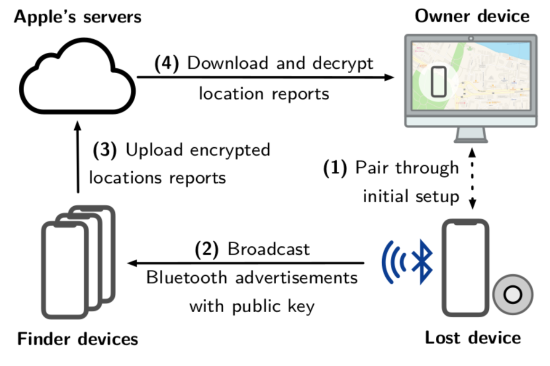
現代智慧型手機(尤其是 iPhone 11 及更新機型,以及較新的 Android 裝置)參與了大型的「網狀網路」。即使您的 iPhone 處於飛航模式或已關機,它仍然可以發送低功耗藍牙訊號。
如果一個帶著 Apple 裝置的陌生人從您身邊走過,他們的手機會收到您的訊號,並匿名地將您的位置回報給 Apple 的雲端。這表示,如果藍牙保持開啟或被重新啟用,「尋找」App 通常仍然可以追蹤到飛航模式下的裝置。
「Wi-Fi 漏洞」
飛航模式並不會永久鎖定您的連線。您可以在開啟後手動重新開啟 Wi-Fi——許多人在飛機上或飯店都會這麼做。
一旦您連接到 Wi-Fi 網路,您的裝置就會使用 IP 位址來判斷您的位置,並立即在背景恢復位置分享。
第 5 部分:如何在 iPhone/Android 上關閉定位?
如果您的目標是確保定位被嚴格關閉——沒有飛航模式的不確定性——您應該使用專屬的系統設定。
適用於 iPhone 使用者
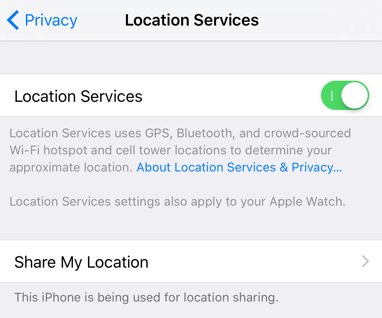
步驟 1. 前往 設定 > 隱私權與安全性
步驟 2. 點選 定位服務.
步驟 3. 將開關切換為「關閉」. 這會停用所有 App(包括地圖和天氣)的 GPS。在某些較新的 iOS 版本中,您也可以針對特定 App 關閉 GPS。
適用於 Android 使用者
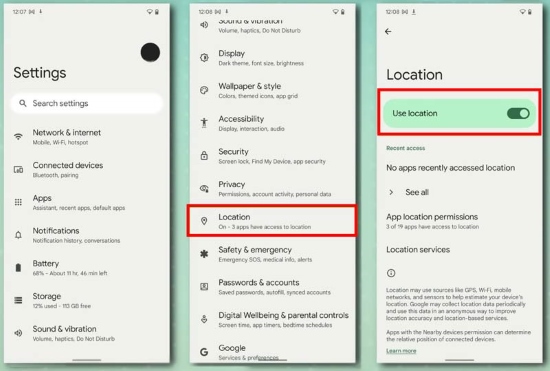
步驟 1. 前往 設定 > 位置.
步驟 2. 將 使用位置 開關切換為「關閉」
 小訣竅:
小訣竅:
在三星裝置上,您也可以下拉快速設定面板,點選「位置」圖示來立即關閉。
第 6 部分:更聰明的方法:在他們不知道的情況下關閉定位
使用飛航模式來隱藏您的定位可能有風險。那種突然的「網路靜默」通常會讓任何追蹤您的人感到可疑。「最後已知位置」的時間戳記是一個明確的訊號,表示您已斷線——讓別人明顯察覺到有些事情改變了。 如果您想在不驚動他人且仍保有完整網路存取權的情況下停止分享定位,使用更聰明的替代方案會更好。
為了更精確的控制,像 PoKeep 定位修改器 為了更精確的控制,像 PoKeep 定位修改器 這樣的工具可以將您手機的 GPS 座標虛擬傳送到世界上的任何地點。 與其凍結您的位置(看起來很可疑)或關閉它(會發送通知),您可以將位置「移動」到一個可信的地點,例如咖啡店或朋友家。


這個工具會覆寫您手機接收到的 GPS 資料,騙過 Life360 和「尋找」等 App,讓它們相信您在某個您其實不在的地方。
如何使用 PoKeep 偽造 GPS
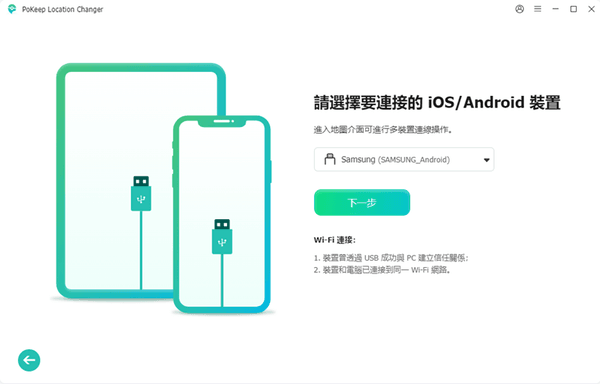
步驟 1. 在您的電腦上安裝並啟動 PoKeep。
步驟 2. 使用 USB 傳輸線將您的 iOS 或 Android 裝置連接到電腦,然後點選 下一步 完成初始設定。
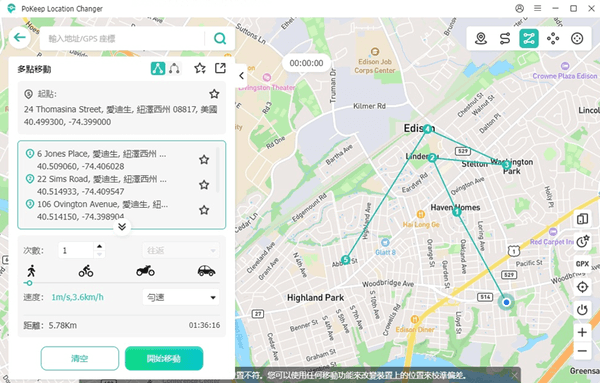
步驟 3. 現在您可以選擇「多點模式」來建立自訂速度的路線,或使用「更改位置模式」傳送到任何您想去的地方。全部設定完成後,點選 "開始移動".
第 7 部分:總結
那麼,飛航模式會關閉定位嗎?不完全會。 它主要阻止您的手機分享位置資料,而 GPS 和藍牙追蹤可能仍然保持活躍。
為了完全的隱私,最安全的選項是前往設定中關閉定位服務。然而,如果您不想讓別人注意到您已停止分享定位,PoKeep 定位修改器提供了一個簡單的方法來偽造您的 GPS 位置,而不會引起懷疑。
 相關文章
相關文章




 請留下您的評論