 作者
作者 

您是否搬到了新的國家?或者您是一位玩家,想下載某個國家限定上架的應用程式?學習如何變更 Google 帳戶地區,對於解鎖適合您所在地點的應用程式與服務至關重要。
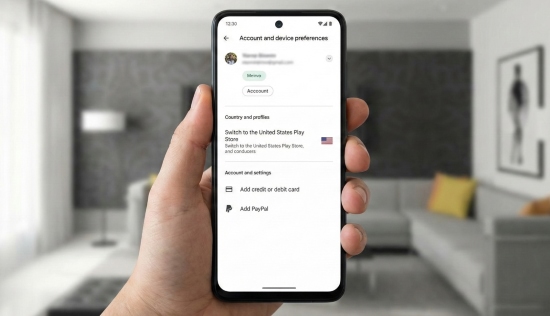
不過,Google 已經加強了限制,代表您不能再像以前一樣直接切換開關。您需要考慮時間限制、區域限制以及驗證要求。在本指南中,我們將逐步說明變更 Google 帳戶地區的官方方法、暫時性技巧,以及一個不受限制的替代方案,滿足需要更高彈性的使用者。
第 1 部分:透過更新付款方式變更 Google 帳戶地區
這是 Google 官方提供且最安全的方法,專門適用於實際且永久搬遷到新國家的使用者,並且您必須能夠提供該地區有效的當地付款方式(例如該地區發行的信用卡或 PayPal 帳戶)。
變更 Google 帳戶地區時會發生什麼事
在您嘗試變更 Google 帳戶地區之前,務必瞭解 Google 的規則。此流程被視為「長期」搬遷,而不是臨時切換。忽略這些限制可能導致功能被鎖定或帳戶餘額遺失。
- 12 個月鎖定: 您每 365 天只能變更一次 Google Play 國家/地區。一旦切換,整整一年內都無法切換回來。
- 餘額無法轉移: 任何與您目前國家相關聯的 Google Play 餘額(來自禮品卡或 Google 意見回饋獎勵)都無法轉移。在您切換回原本國家之前,這些餘額將鎖定在舊的設定檔中。
- 家庭媒體庫限制: 如果您是 Google Play 家庭群組的成員,則無法變更地區。您必須先退出家庭群組。
在 Android 上變更 Google Play 國家
如果您實際位於新國家,Google 通常能透過您的 IP 位址或 GPS 自動偵測到您的位置。
步驟 1. 在您的 Android 裝置上開啟 Google 商店應用 程式.
步驟 2. 點選右上角的 個人資料 圖示。
步驟 3. 進入 設定 > 一般 > 帳戶與裝置偏好設定 .
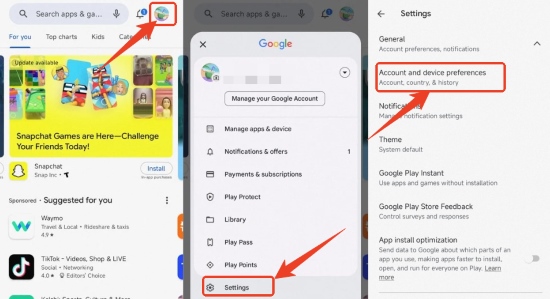
步驟 4. 在 "國家與個人資料" 區段中查看。
步驟 5. 如果您位於新國家,您會看到 "切換至 [新國家] 的 Play 商店"的選項。點選它。
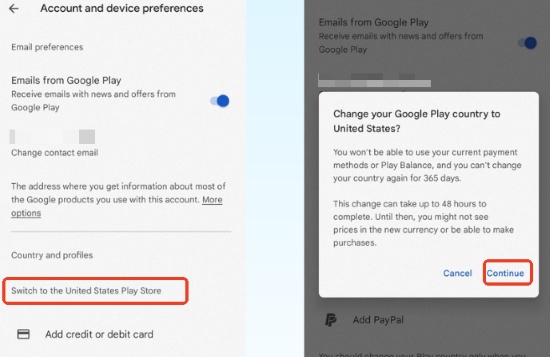
步驟 6. 依照畫面上的指示新增該國家/地區的付款方式。.
 注意:
注意:
商店更新可能需要最多 48 小時。
在 iOS/PC 上變更 Google 帳戶地區
如果您手邊沒有 Android 裝置,或者您想了解如何在 PC 或 iOS 上變更 Google 帳戶地區,則必須使用瀏覽器。雖然您無法直接從 iPhone 變更 Google 帳戶地區,但透過瀏覽器更新您的 Google 付款設定檔可以達到相同的效果。
步驟 1. 開啟網頁瀏覽器,前往 pay.google.com 或 payments.google.com.
步驟 2. 登入您的 Google 帳戶。
步驟 3. 點選 設定 (或齒輪圖示)。
步驟 4. 在 "付款設定檔", 下方,點選「國家/地區」旁邊的鉛筆圖示。
步驟 5. 選擇 "建立新設定檔" ,然後選取您的新國家。
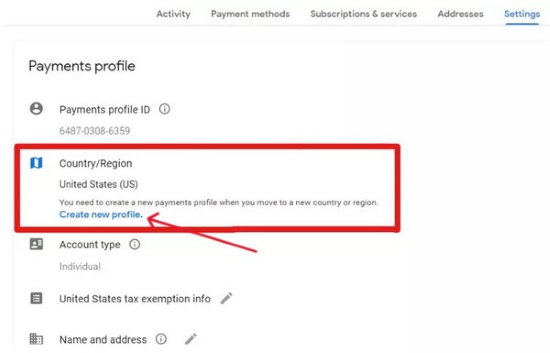
步驟 6. 輸入新地區的有效地址與付款方式。
第 2 部分:透過 VPN 暫時變更 Google 帳戶地區
如果您只是想存取特定區域的應用程式或內容,而不想讓 Google 帳戶地區變更整整一年,VPN 可以作為一個有用的暫時解決方案。透過使用 VPN,您可以暫時變更 IP 位址,促使 Google Play 識別為不同的地區。
注意:
並非所有 VPN 都支援每個國家。如果您需要的地區無法使用,下方的解決方案會是您最好的選擇。
步驟 1. 清除 Google Play 商店資料: 前往手機的 設定 > 應用程式 > Google Play 商店 然後選擇 清除儲存空間/資料。這會重設商店的快取資料。
步驟 2. 連線 VPN: 開啟您的 VPN 應用程式,連線到您想要的國家伺服器(例如美國或日本)。
步驟 3. 建立全新的 Google 帳戶: 開啟 Google Play 商店應用程式, 點選您的個人資料圖示 > 新增另一個帳戶。然後,在 VPN 仍在執行中的狀態下,建立一個新的 Google 帳戶。
步驟 4. 開啟 Play 商店: 重新啟動 Play 商店,現在您應該可以瀏覽並下載與該國家相關的區域限定應用程式、遊戲、電影和書籍。
第 3 部分:如何不受限制地變更 Google 帳戶地區
沒有當地的付款方式嗎?需要多次變更 Google 帳戶地區?或者試圖在您人不在該地區的情況下存取內容?在這些情況下,Google 的官方方法和 VPN 往往無法滿足需求。
最可靠的解決方案是使用專業的定位修改工具來變更您裝置的 GPS 位置。這種方法對於玩家尤其重要。許多鎖定區域的遊戲(例如《Pokémon GO》)並不只依賴 IP 位址。即使 VPN 讓您下載應用程式,遊戲本身仍可能封鎖存取。這時 PoKeep 定位修改器 就是解決問題的關鍵。


VPN 只會變更您的線上位置(IP 位址),而 PoKeep 則是變更您裝置的實際 GPS 座標——而且不需要 Root 或越獄。透過讓您的 GPS 位置與您選擇的 Google Play 地區保持一致,PoKeep 有助於確保 Google Play 商店識別您的新國家,防止常見的「位置錯誤 (12)」問題,並避免基於位置的遊戲遭到軟性封鎖。
使用 PoKeep 變更 Google 帳戶地區的方法
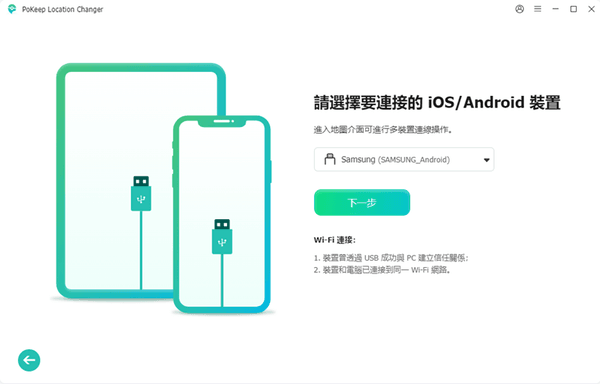
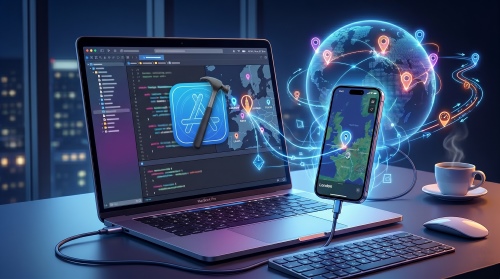
步驟 1. 在您的電腦上下載、安裝並啟動 PoKeep 定位修改器,然後使用 USB 傳輸線連接您的 iOS 或 Android 裝置。
步驟 2. 點選 下一步,並完成手機上的初始設定提示。
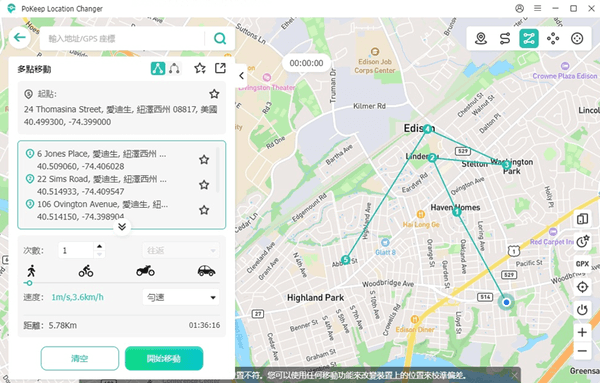
步驟 3. 選擇右上角的五種移動模式,然後點選 開始修改 即可開始使用。
第 4 部分:變更 Google 帳戶地區的常見問答
可以在沒有付款方式的情況下變更 Google 帳戶地區嗎?
為什麼沒有變更 Google 帳戶地區的選項?
我會失去已購買的應用程式、電影和書籍嗎?
第 5 部分:總結
學習如何變更 Google 帳戶地區可以為您解鎖一個充滿應用程式、遊戲與數位內容的全新世界,但同時也必須瞭解隨之而來的規則。如果您已經搬到新的國家,更新您的 Google Play 付款設定檔仍然是最可靠且官方的選項。
 相關文章
相關文章


 請留下您的評論