 作者
作者 
如果您最近下載了 Rednote——也就是俗稱的小紅書——您可能想探索來自東亞的爆紅時尚、美妝和生活風格趨勢。但您看到的可能不是全球內容,而是來自您自己國家的貼文。這是因為 Rednote 高度依賴您的 GPS 和 IP 位址來決定向您顯示什麼內容。單純編輯個人檔案並不能完全改變您動態中顯示的內容。
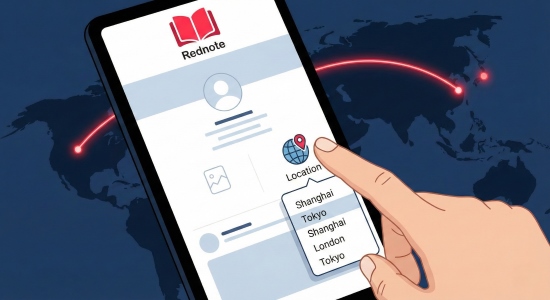
無論您是想要將個人檔案定位更改為看起來更國際化,還是想駭入動態以查看來自上海或東京的內容,您都需要了解該應用程式的定位邏輯如何運作。本指南將逐步引導您如何更改 Rednote 定位設定,以控制您顯示的內容和您看到的內容。
第 1 部分:如何在個人檔案中更改 Rednote 地區
如果您只是想更改公開個人檔案上的 Rednote 地區,這個過程快速又簡單。請記住:此更新是裝飾性的。它會更改其他用戶在您個人檔案上看到的內容,但不會自動更改您的內容動態或演算法。
以下是如何在個人檔案上更改 Rednote 定位的方法:
步驟 1. 開啟 Rednote 應用程式,點選右下角的 我 圖示以進入您的個人檔案頁面。
步驟 2. 點選 編輯個人檔案 按鈕,這通常是一個位於簡介旁邊的寬按鈕。
步驟 3. 向下滑動到 地區 欄位。點選它以開啟選擇選單。
步驟 4. 從清單中選擇您想要的國家或地區。
步驟 5. 點選右上角的「儲存」。
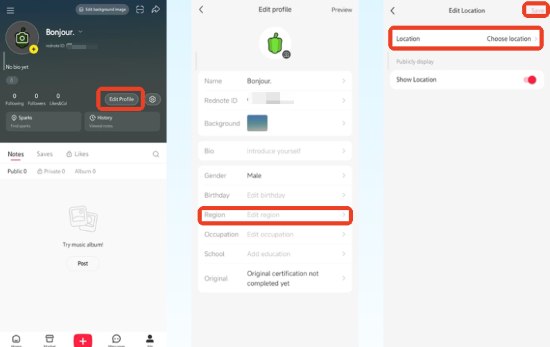
您的個人檔案現在會向任何訪問您頁面的人顯示新的位置。
第 2 部分:如何更改 Rednote 定位以查看其他國家的內容
如果您想更改 Rednote 定位,以便看到來自中國、日本或韓國的爆紅內容,單獨更新個人檔案是無效的。動態是由演算法控制的——而不是您的個人檔案徽章。要真正在「探索」動態中更改 Rednote 地區,您需要透過語言和互動信號來重新訓練系統。以下是兩種您可以嘗試的有效方法:
方式 1:切換 Rednote 應用程式語言
向 Rednote 傳達您想要外國內容的最快方式是更改應用程式的語言設定。
步驟 1. 前往「設定」,即個人檔案頁面上的齒輪圖示。
步驟 2. 選擇「一般」,然後選擇「語言」。
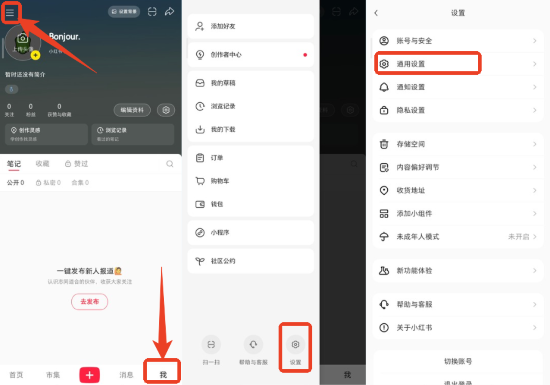
步驟 3. 將語言從英文切換為簡體中文(简体中文)或繁體中文(繁體中文)。
即使您看不懂中文,這也會向平台發送一個強烈的信號,表明您偏好中文內容。「探索」動態的邏輯會相應調整。在與足夠多的外國貼文互動後,您可以將語言切換回英文,同時保持您新訓練好的動態。
方式 2:使用搜尋與收藏策略
如果您想在不使用 VPN 的情況下更改動態中的 Rednote 國家,互動是關鍵。
步驟 1. 使用搜尋列,以當地語言文字搜尋特定城市。例如,複製並貼上「上海」(上海)、「首尔」(首爾)或「东京」(東京)。
步驟 2. 不要只是滑過。您必須點進貼文、按讚(點選愛心)和收藏(點選星星)。
步驟 3. 留下評論,即使只是一個表情符號。這種互動表明您對該特定位置有高度興趣。
步驟 4. 在持續互動 10 到 15 分鐘後,重新整理您的「探索」動態。
第 3 部分:如何使用地理標籤更改 Rednote 定位
如果您是創作者,希望觸及特定城市的使用者,您可以透過在單篇貼文中加入地理標籤來更改 Rednote 定位。這有助於您的內容出現在基於位置的動態中,並提高您在目標區域的曝光度。
步驟 1. 建立您的貼文(上傳照片/影片),然後進入編輯畫面。
步驟 2. 點選 新增地點 (标记地点) 按鈕。
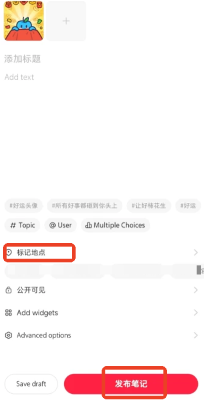
步驟 3. 使用搜尋列輸入您想要標記的城市或地標(例如,洛杉磯或新宿)。
步驟 4. 從清單中選擇正確的地標。如果特定地標沒有出現,請嘗試搜尋更廣泛的城市名稱。
步驟 5. 發布您的貼文。
發布後,您的內容將出現在該位置的動態下,幫助您觸及該區域的使用者。這是一種策略性地更改 Rednote 地區可見性以獲得更好曝光度的聰明方法——特別是如果您正在建立國際受眾。
第 4 部分:如何為「附近」標籤更改 Rednote 定位
與「探索」動態不同,「附近」標籤是由您手機的即時 GPS 控制的。如果您想更改 Rednote 定位以瀏覽另一個城市的「附近」動態或標記精確地點,調整個人檔案或語言設定是無效的。在這種情況下,像 PoKeep 定位修改器 這樣的 GPS 層級工具是最有效的解決方案。

PoKeep 定位修改器
切換城市、探索新區域,從任何地方存取爆紅內容——無需越獄、無需麻煩,只需順暢的定位控制。
使用 PoKeep,您可以立即更改 Rednote 定位,以存取特定位置的「附近」內容。它支援 iOS 和 Android 裝置,不需要越獄或 Root 權限。搖桿模式對於在 Rednote 地圖上微調位置以找到特定地標特別有幫助。
步驟 1. 下載並安裝 PoKeep 定位修改器。然後將您的手機連接到電腦。
步驟 2. 啟動 PoKeep 定位修改器,並在手機上完成設定程序。
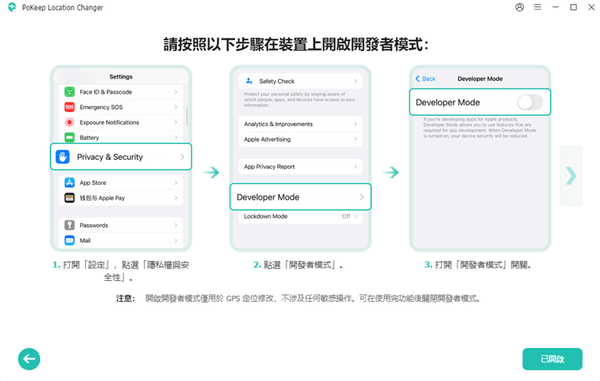
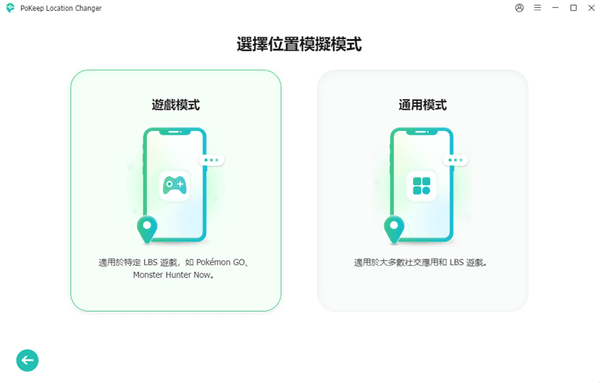
步驟 3. 選擇「一般模式」以進入地圖介面。
步驟 4. 選擇「傳送模式」,輸入您想要查看內容的城市,然後點選「開始修改」
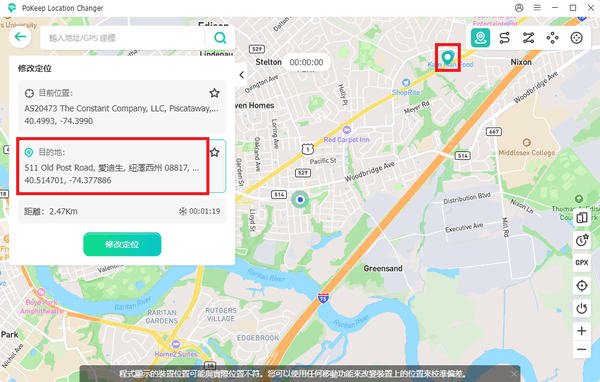
步驟 5. 現在啟動您的 Rednote 應用程式,切換到「附近」標籤,您就可以查看來自已更改的 Rednote 定位的內容。
第 5 部分:Rednote 定位常見問答
更改我的定位會影響我在 Rednote 上的商店嗎?
我可以在 Rednote 上更改我的手機號碼地區嗎?
第 6 部分:結論
學習如何更改 Rednote 定位取決於您想要控制的內容——您的個人檔案徽章、您的「探索」動態,還是您的「附近」標籤。簡單的設定調整和互動策略可以重塑您的內容動態,而像 PoKeep 定位修改器 這樣的 GPS 層級工具則提供了完全的定位靈活性。
 相關文章
相關文章




 請留下您的評論