

如何將 iOS/Android 裝置連接到 PoKeep
本章節將指導您如何將 iOS 或 Android 裝置連接到 PoKeep 定位修改器。請選擇與您裝置類型相符的說明。
- 1. 連接 iOS 裝置
- 2. 連接 Android 裝置
 連接 iOS 裝置
本章節將指導您如何使用適用於 Mac 和 Windows 的定位修改器來更改您的 iOS 裝置位置。
步驟 1 連接您的裝置
首先,在您的電腦上啟動 PoKeep 定位修改器。本軟體提供兩種便捷的方式連接您的 iOS 裝置:
- USB 連接: 使用 USB 傳輸線連接您的裝置,並確保裝置已解鎖。
- Wi-Fi 連接: 如果您曾至少成功透過 USB 連接一次,則可以使用 Wi-Fi 連接。請注意,您的電腦和裝置必須處於同一網路中。
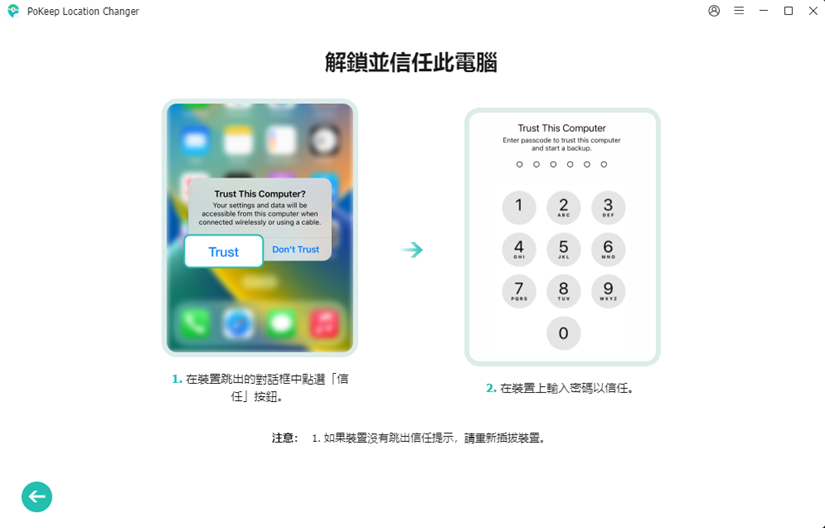
啟動連接後,您的 iOS 裝置會顯示一個安全性提示。出現此提示時,請點選彈出視窗中的 "信任" 並輸入您的密碼以授權連線。
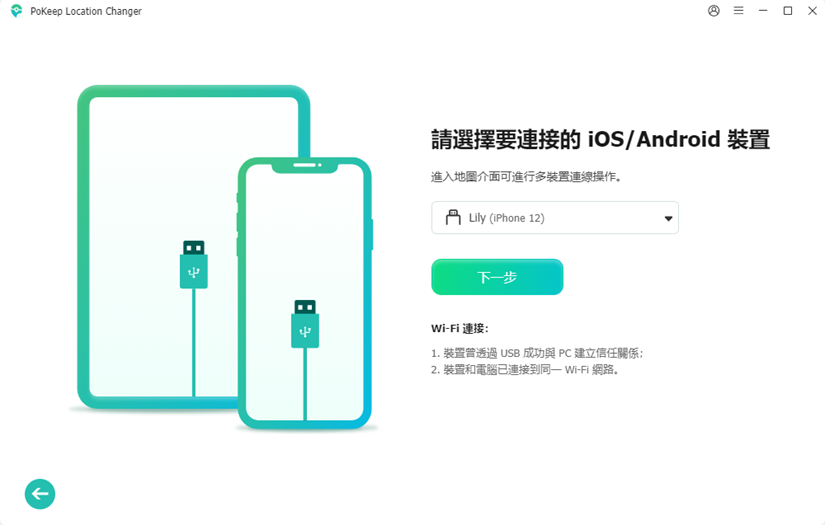
信任程序完成後,您的裝置將會出現在裝置清單中。只需選取您的裝置並點擊 下一步 即可繼續。
步驟 2 選擇模擬模式
裝置連線後,下一步是選擇合適的模擬模式。PoKeep 提供兩種針對不同場景設計的模式。請選擇最符合您需求的模式:
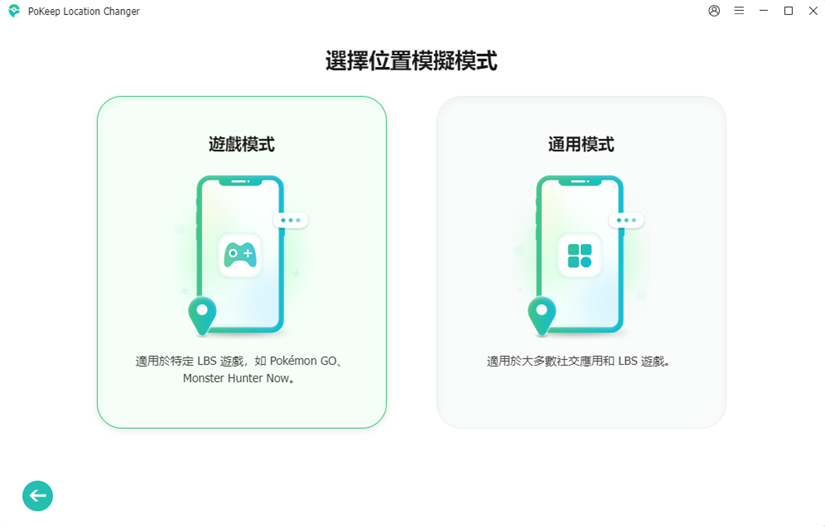
遊戲模式
此模式專為基於定位的遊戲設計。如果您正在尋找可靠的寶可夢飛人工具,或想模擬 Monster Hunter Now 的定位,遊戲模式是您的理想選擇。它使您無需實際步行即可孵化寶可夢蛋並捕捉稀有寶可夢。
要設定遊戲模式,請從選項中選擇 遊戲模式 並準備進行藍牙配對。 首先,在您的 iOS 裝置上前往 設定 > 藍牙 接著,在軟體中點擊 "立即連接" 當您的裝置上出現配對請求時,點選 "配對" 以完成連線。
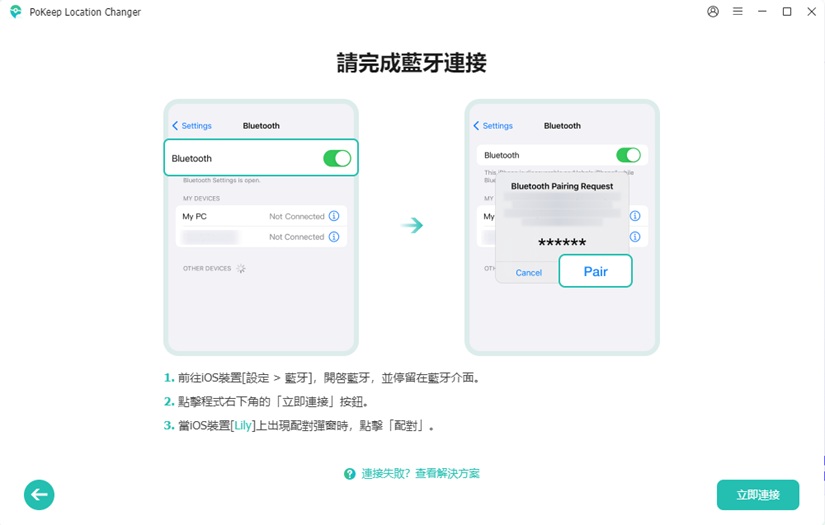

成功配對後,地圖介面將自動載入。請注意,在遊戲模式中,僅需要藍牙連線,您無需保持 USB 或 Wi-Fi 連接。
當需要進行長距離(超過 20 公里)定位修改時,請遵循以下關鍵步驟以確保成功:
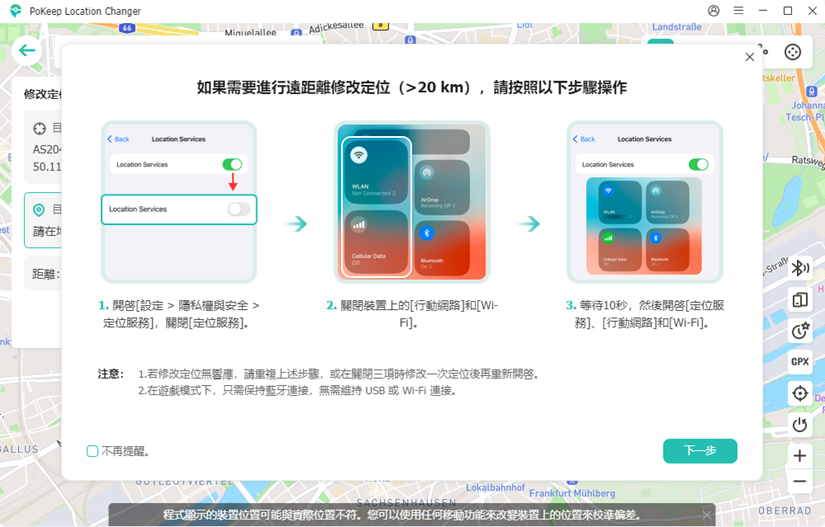
1. 開啟 設定 > 隱私權與安全性 > 定位服務, 並關閉 定位服務。
2. 在您的裝置上關閉 行動網路 和 Wi-Fi 。
3. 等待至少 10 秒,然後在此等待期間修改位置。
4. 修改位置後,再次開啟 定位服務, 行動網路, 和 Wi-Fi 。
5. 如果定位變更未生效,請重複上述步驟。
通用模式
此模式專為跨各種應用程式進行一般定位模擬而設計。您可以用來為 WhatsApp、Tinder、Life360 等應用程式 模擬 iOS 定位 它對於透過偽造「尋找」iPhone 定位來保護隱私特別有用,並且能有效凍結 Life360 定位而不觸發對您家人圈的通知。
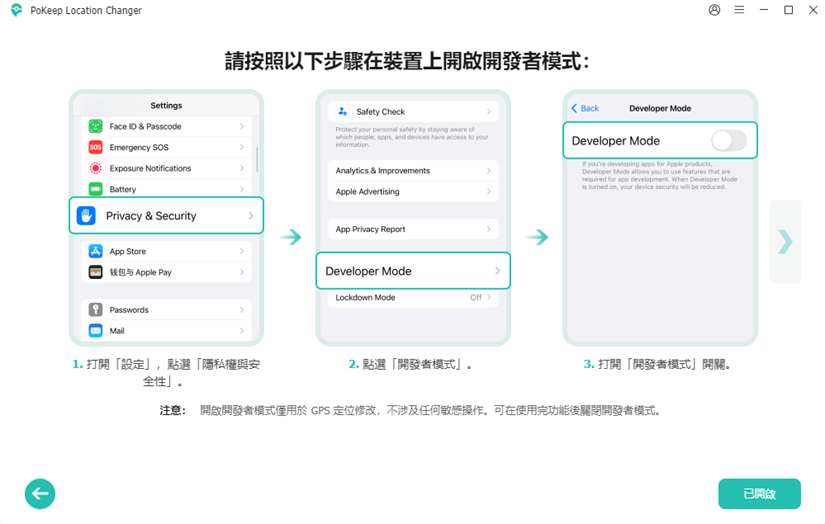
要啟動通用模式,請從選項中選擇 通用模式 。接著,您需要在 iOS 裝置上啟用 開發者模式 。前往 設定 > 隱私權與安全性 > 開發者模式 ,將其切換開啟,並在提示時重新啟動您的裝置。一旦您的裝置重啟且開發者模式已啟用,地圖介面就會出現。
 連接 Android 裝置
學習如何在 Android 裝置上使用 PoKeep。無論您是需要 Pokemon GO 的虛擬搖桿功能,還是只想更改位置,請遵循以下步驟。
步驟 1 連接您的裝置
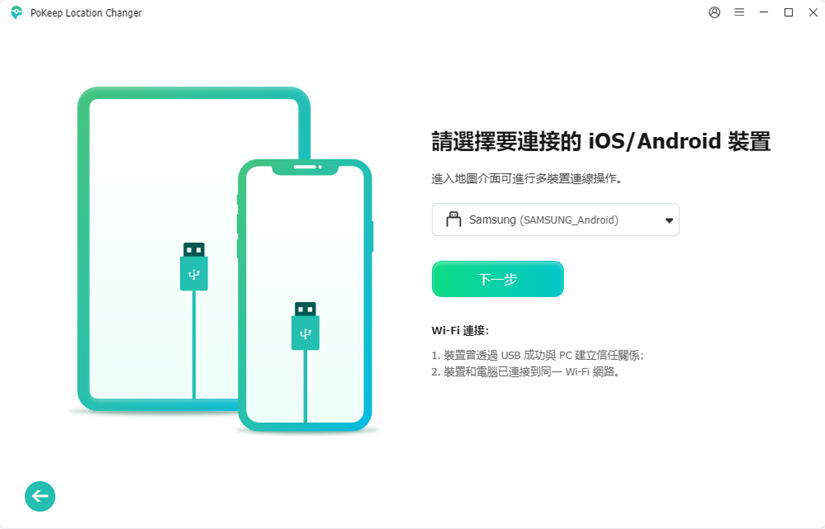
首先,在您的電腦上啟動 PoKeep 定位修改器。您可以使用 USB 傳輸線或 Wi-Fi 連接來連接您的 Android 裝置。連接後,您的裝置將會出現在裝置清單中。選取它並點擊 下一步 以繼續。
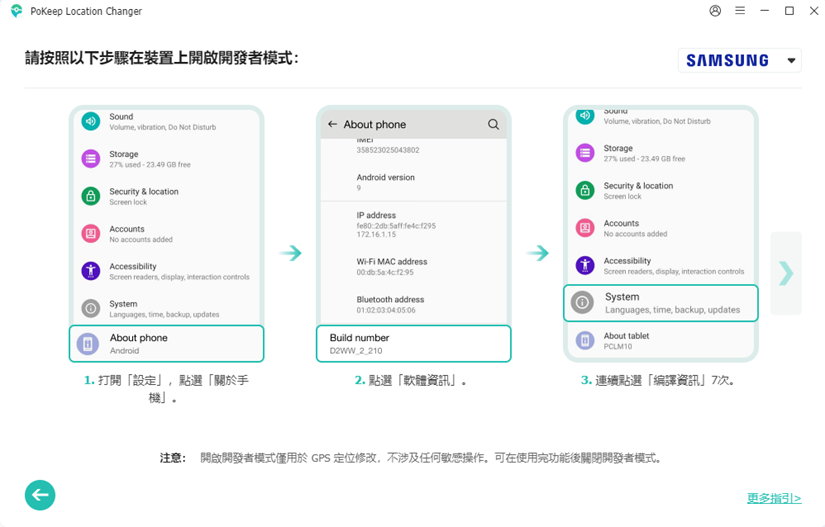
步驟 2 啟用 USB 偵錯
為了允許軟體修改您裝置的定位,您需要啟用 開發人員選項 和 USB 偵錯 . 只需按照軟體提供的螢幕指示完成此設定即可。
步驟 3 選擇模擬模式
啟用 USB 偵錯後,您現在可以選擇適合您目的的模擬模式。PoKeep 為 Android 提供兩種專用模式:
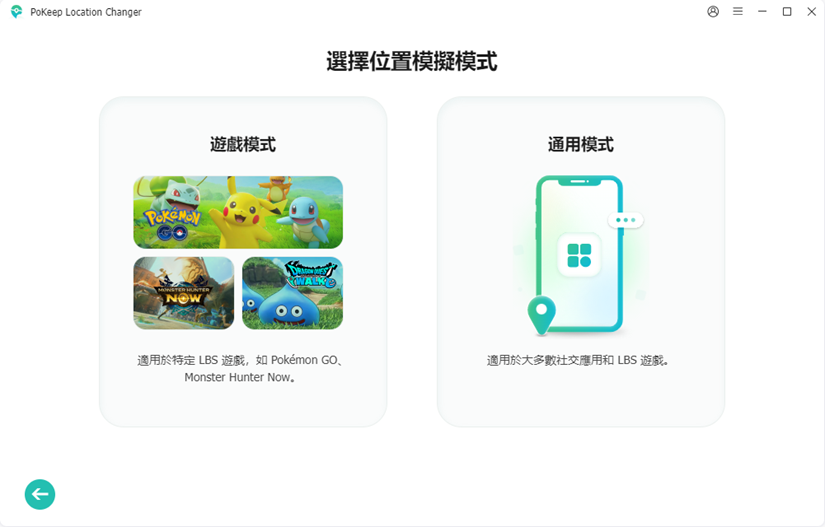
遊戲模式
此模式專為 Pokemon GO 、Monster Hunter Now 等基於定位的遊戲設計。使用遊戲模式,您可以利用 Pokemon GO 的虛擬搖桿在地圖上自由移動,無需實際步行。
要開始使用,請選擇 遊戲模式 並點擊您想玩的遊戲圖示。軟體將載入必要的資源,完成後地圖介面就會出現。
通用模式
通用模式是您在社交媒體和其他基於定位的應用程式上的首選選項。它允許您為任何需要存取 GPS 的應用程式設定模擬位置。
要啟用此模式,請選擇 通用模式 並按照螢幕指示來設定 模擬位置應用程式 . 在您的裝置上前往 開發人員選項 > 選擇模擬位置應用程式 ,並從清單中選擇 PoKeep 助手應用程式。
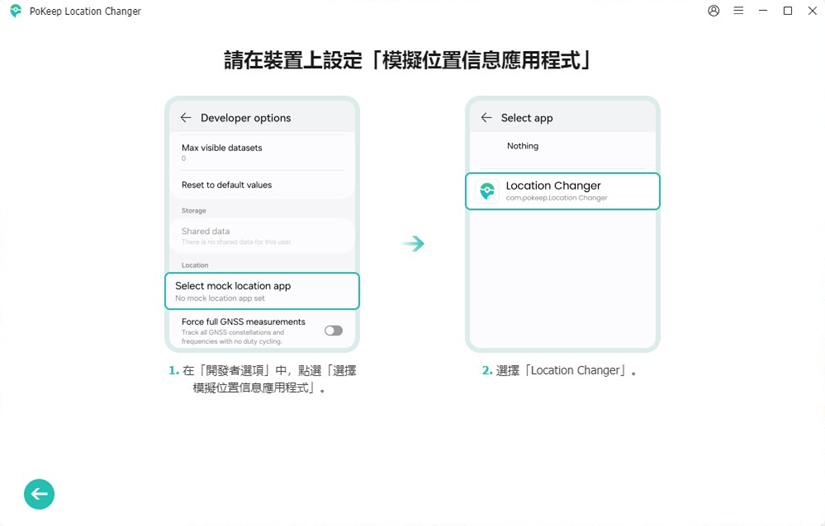
設定完成後,地圖介面將會載入,您就可以開始模擬定位了。
如何使用 PoKeep 修改定位
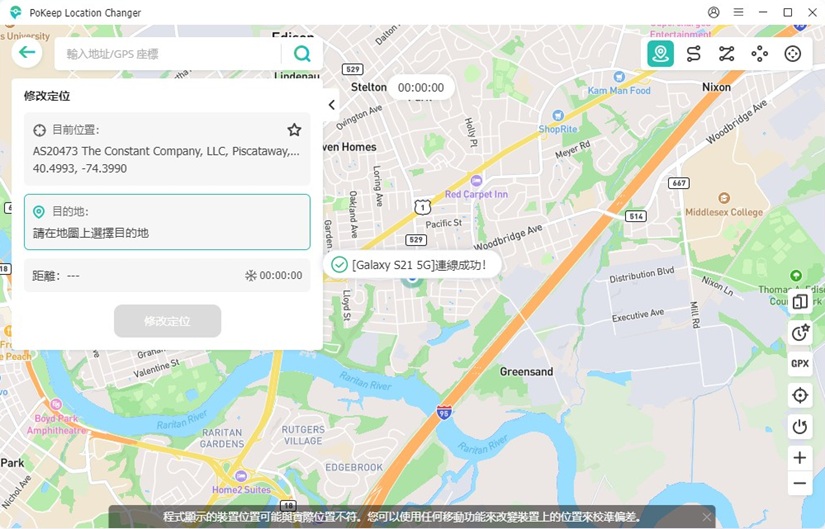
現在您的裝置已連線,可以開始修改定位了。本章節將引導您使用 PoKeep 簡單直觀的介面,完成修改 GPS 定位的基本流程。
步驟 1 選擇目的地
成功連接裝置並進入地圖介面後,更改定位就變得非常簡單。您有兩種方式來選擇理想目的地:
- 點擊地圖選擇: 直接點擊地圖上的任意位置,將其設為目的地。
- 搜尋地址或座標: 使用頂部的搜尋欄,輸入特定地址或 GPS 座標(經緯度)。
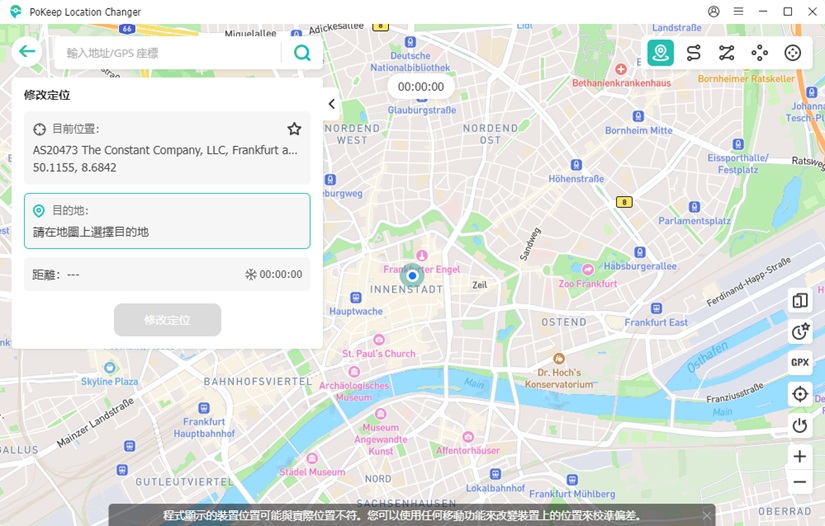
當您選擇一個位置後,地圖上會出現定位標記,顯示您選擇的目的地。左側資訊欄將顯示該位置的詳細資訊,包括地址和座標。
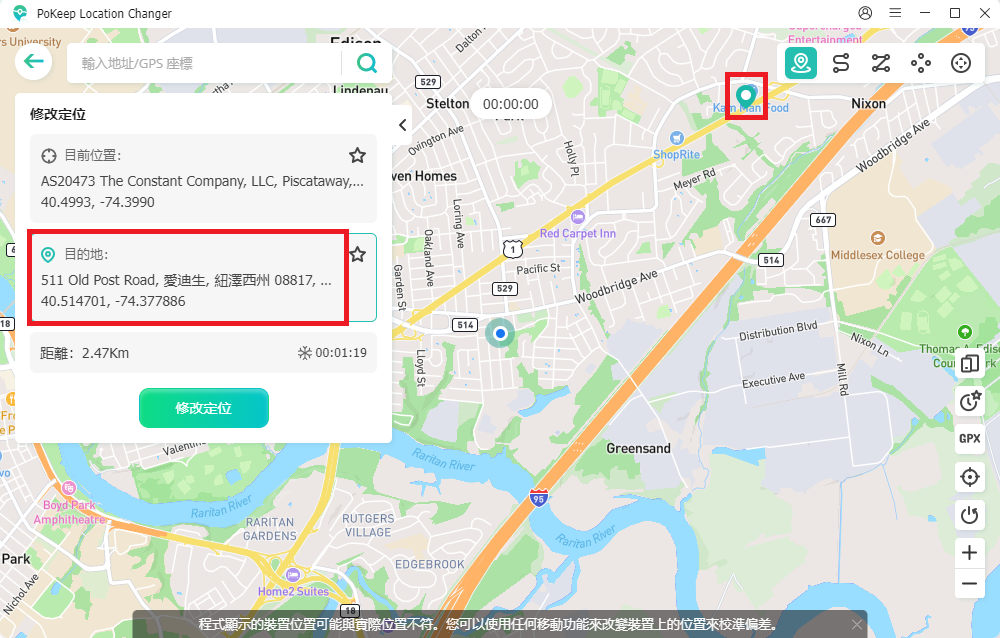
步驟 2 開始修改定位
選擇好目的地並留意冷卻時間後,即可開始更改定位。點擊「開始修改」按鈕,您的裝置將立即瞬移至新位置。
您裝置的 GPS 將立即更新,所有基於定位的應用程式都會看到您位於新座標。地圖介面也會更新以顯示您的新位置,您可以透過介面中顯示的「目前位置」資訊來確認更改已完成。
以上描述的是基本的 定點瞬移模式。除此之外,PoKeep 還提供四種針對不同情境設計的進階定位修改模式。您可以在下一章節探索這些進階模式。
進階定位修改模式
除了上一章節學到的基本「定點瞬移」模式,PoKeep 還提供四種進階定位修改模式。每種模式都針對特定場景設計,從模擬沿道路的真實移動到使用虛擬搖桿控制位置,應有盡有。這些工具都能在 iOS 和 Android 裝置上順暢運作。
1 兩點移動模式
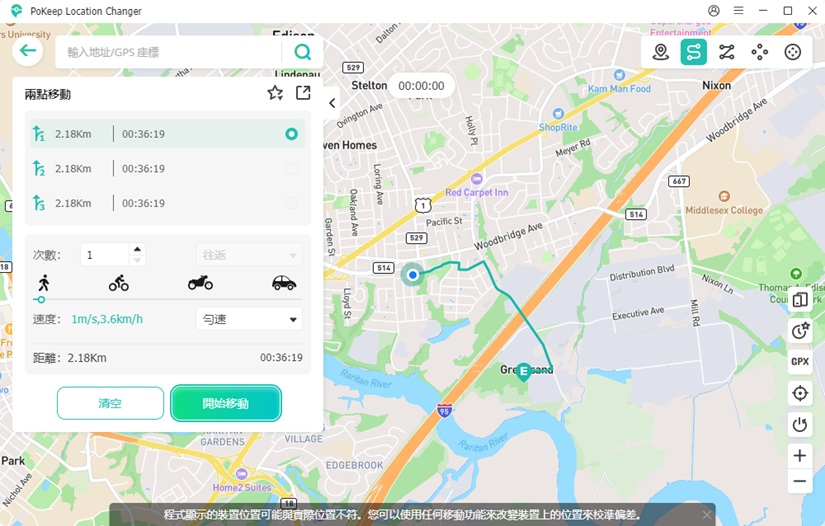
兩點移動模式允許您模擬在兩個地點之間,沿實際道路的真實移動。此功能對於健身應用程式或需要展示您自然移動特定距離的遊戲特別有用。
進行設定時,請選擇 兩點移動模式 (右上角第二個圖示),然後在地圖上選擇您的目的地。點擊 "規劃路線", 您可以從三條生成的路線中選擇。您還可以透過調整 速度 滑桿、設定 循環次數,以及選擇 循環模式 (停止、往返、循環)來自訂移動。準備好後,點擊 "開始移動" 即可開始模擬移動。
2 多點路徑移動模式
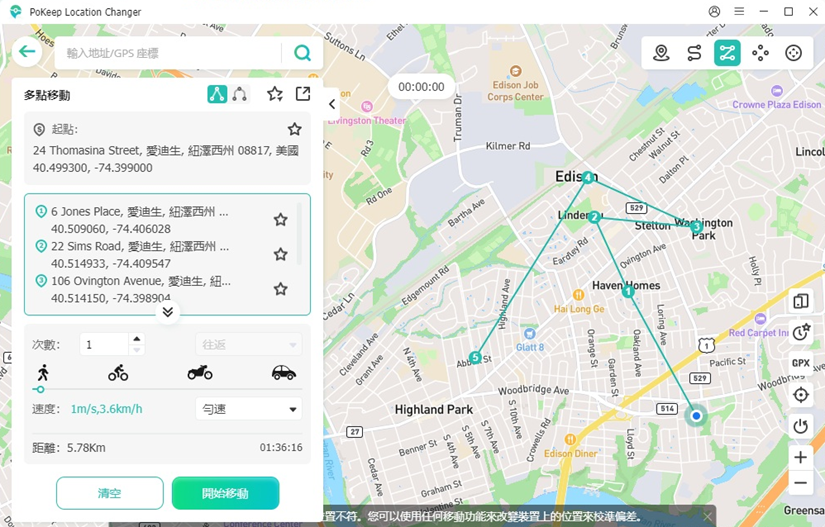
多點路徑移動模式將路線規劃提升到新層次,允許您創建包含多個停靠點的複雜路徑。此功能提供跨越多個地點最真實的移動模擬,非常適合完成需要造訪數個地點的任務。
要創建多點路線,請選擇 多點路徑移動模式 然後在地圖上點擊多個位置來建立自訂路徑。設定好路徑點後,根據需求調整速度和循環次數。您可以在 線性模式 (在點之間創建直線路徑)和 導航模式 (遵循實際道路)之間選擇。準備就緒後,點擊 "移動" 即可開始。
3 跳躍瞬移模式
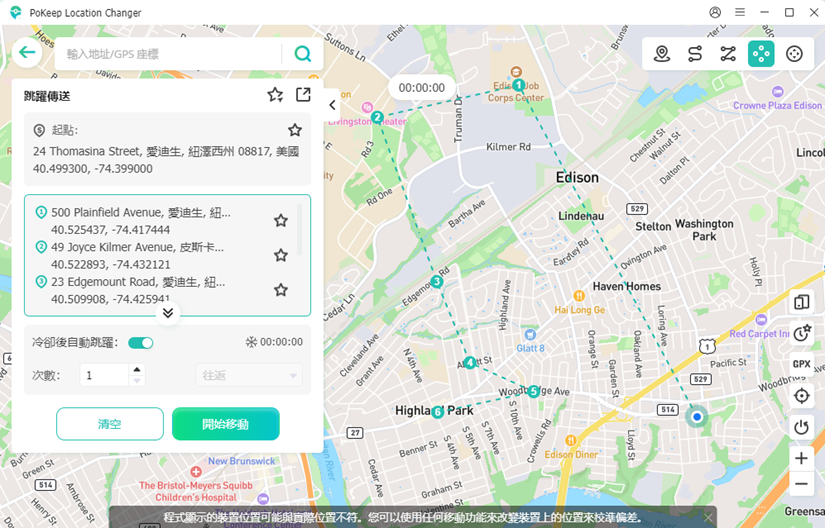
跳躍瞬移模式讓您可以在多個預設點之間瞬間移動,中間完全無需步行移動。這對於高效造訪分佈在不同區域的寶可補給站、道館或其他興趣點特別有用。
使用此模式時,請在地圖上標記多個點,然後點擊 "移動"以啟動序列。您有兩種控制選項:使用 "下一點" 和 "上一點" 按鈕手動在各點間導航,或啟用 "自動跳躍" 以在冷卻時間結束後自動瞬移至下一個位置。
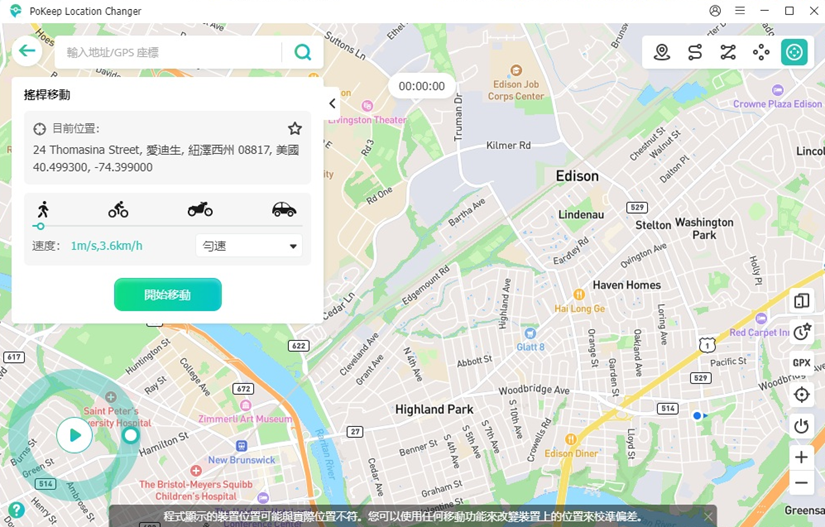
4 搖桿操控模式
搖桿操控模式透過讓您使用虛擬搖桿自由控制移動方向,提供最身臨其境的控制體驗。此模式提供完全自由的移動控制,創造出您彷彿真的在遊戲或應用程式中走動的感覺。
要啟動搖桿操控模式,請從模式選項中選擇 搖桿操控模式 ,設定您想要的移動速度,然後點擊 "開始". 您可以用兩種方式控制移動:用滑鼠拖曳搖桿圓盤進行自由移動,或使用鍵盤上的 W/A/S/D 鍵或 方向鍵 進行精確的方向控制。
其他功能
除了核心的定位修改模式,PoKeep 還提供其他功能,以增強您的使用體驗,並讓您對 GPS 模擬活動擁有更多控制權。
1 介面概覽
在深入瞭解各項功能前,讓我們先熟悉主介面。掌握這些關鍵元素將幫助您更有效率地操作軟體,並充分利用其 GPS 模擬能力。
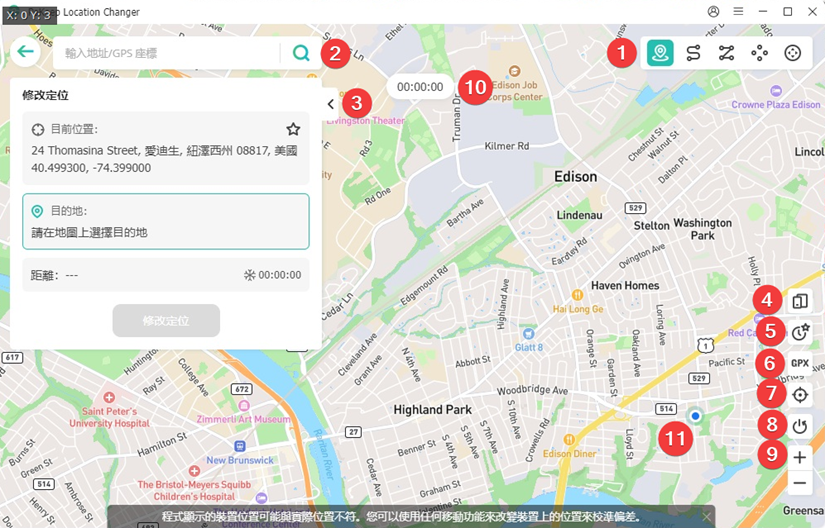
- 模式切換器: 在定點瞬移、兩點移動、多點路徑等移動模式間切換。
- 搜尋列: 輸入地址或 GPS 座標,快速導航至任何地點。
- 位置資訊: 檢視目前位置詳細資料,並調整移動速度設定。
- 多裝置控制: 同時管理和控制多部已連接的手機。
- 收藏/歷史紀錄: 存取您儲存的位置和曾使用的路線。
- GPX 功能 : 匯入 GPX 路線檔案以進行自訂路徑導航。
- 定位目前位置: 在地圖上顯示您已連接裝置的目前位置。
- 重設位置: 將您裝置的 GPS 還原至實際的實體位置。
- 地圖縮放: 調整地圖縮放等級以獲得更好的檢視效果。
- 冷卻計時器: 一項安全計時器,透過強制執行瞬移之間的等待時間,幫助您避免遊戲封鎖。
- 目前座標: 顯示詳細的位置資訊,包括目前裝置的經緯度。
2 冷卻計時器
冷卻計時器是一項關鍵的安全功能,旨在幫助您避免在基於定位的遊戲(特別是 Pokemon GO )中被偵測和封鎖。當您瞬移到新地點後,如果在移動長距離後過快進行遊戲互動,可能會被遊戲標記為可疑活動。
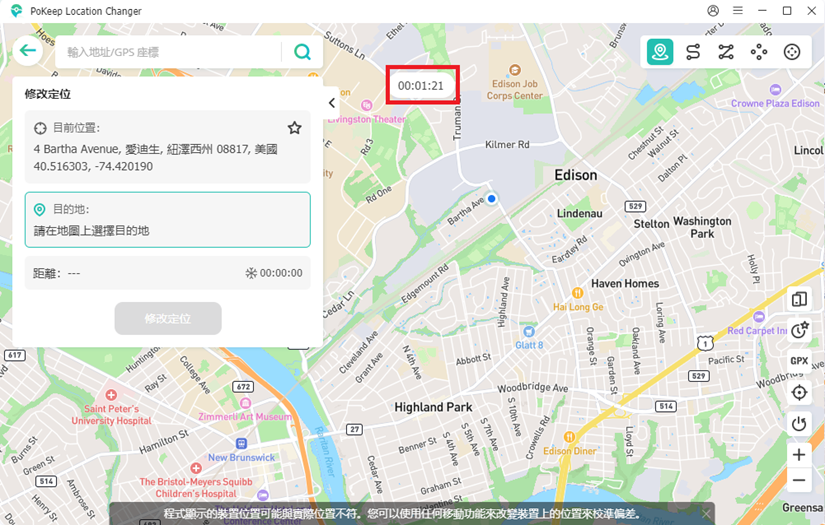
PoKeep 的冷卻計時器會根據移動距離自動計算建議的等待時間。計時器會顯示在介面中,明確告知您在執行任何遊戲內動作前應等待多久。此功能有助於您維持自然的移動模式,並保護您的帳號免於潛在的軟性封鎖或永久封鎖。請務必遵守冷卻計時器,以確保安全且不被偵測的遊戲體驗。
3 多裝置控制
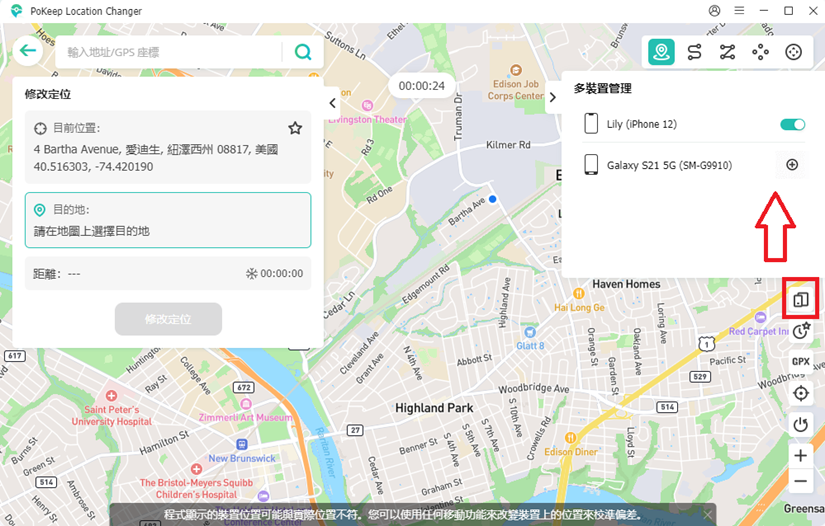
PoKeep 的強大功能之一,是能夠同時管理多部裝置。無論是為了提升遊戲效率或其他目的,當您需要一次協調多部手機的定位變更時,此功能都非常理想。
要進行裝置管理,請點擊右側資訊欄的 手機圖示 ,即可檢視所有已連接的裝置。點擊 "+" 按鈕可新增其他裝置——您最多可以連接 10 部裝置。設定完成後,您可以根據需求,靈活地同時控制所有裝置或單獨管理各裝置。
4 收藏與歷史紀錄
收藏與歷史紀錄功能讓您能輕鬆存取常用地點和重新造訪過去的路線。無需反覆搜尋相同位置,您可以將其加入書籤以便快速存取。
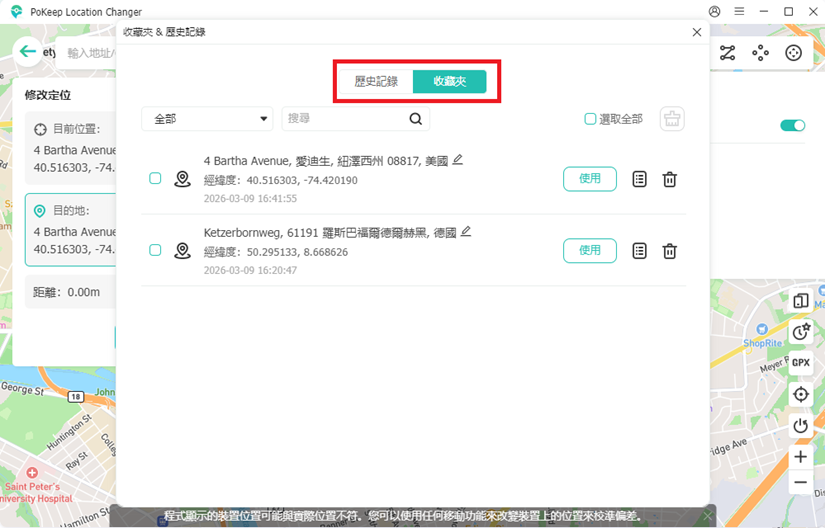
要管理您儲存的位置,請點擊資訊欄的 星號圖示 。這將開啟兩個分頁: 收藏 (您可以在這裡儲存偏好的地點和路線)和 歷史紀錄 (追蹤您曾使用過的位置)。在此介面中,您可以重新命名項目以便更好管理、刪除過時的記錄,或使用「前往」功能立即導航至任何已儲存的位置。
5 匯入/匯出 GPX
GPX 檔案支援功能允許您與朋友分享喜愛的路線,或利用社群分享的熱門路線。此功能使路線規劃更具協作性和效率。
要 匯入路線,請點擊GPX 圖示,並從您的電腦中選擇一個 .gpx 檔案。路線將立即載入至地圖上。要 匯出 您建立的路線,請先使用任一多點模式規劃路線,然後點擊「匯出」圖示,將其儲存為 .gpx 檔案,方便您後續分享或使用。