 作者
作者 

Hulu 的位置問題可能會以多種方式出現。例如,電視可能顯示您不在家,行動裝置可能會要求位置權限,而本地頻道顯示異常,或者 Hulu 可能會阻止您再次變更家庭位置。這些問題看似相似,但解決方法卻不盡相同。
關鍵在於了解您要更改的是哪種 Hulu 位置資訊。根據您的套餐和設備,Hulu 可能會查看您的家庭網路、設備 GPS 定位、瀏覽器位置權限、IP 位址或帳戶設定。如果您使用 Hulu + 直播電視,這一點就顯得尤為重要,因為您的家庭網路會影響本地頻道和家庭串流播放。
本指南解釋瞭如何正確更改 Hulu 位置,如何修復常見的 Hulu 位置錯誤,以及像 PoKeep 這樣的 GPS 位置更改器何時可以在 iPhone 或 Android 上提供幫助。
在更改 Hulu 位置之前,請先了解 Hulu 正在檢查哪些內容
更改 Hulu 的地理位置並不總是像更改一個設定那麼簡單。 Hulu 會根據不同的情況使用不同的地理位置訊號,因此正確的解決方案取決於您是在電視、手機、瀏覽器或直播電視套餐上使用 Hulu。
在進行任何變更之前,請確定是哪個位置圖層導致了問題。
Hulu 直播電視家庭位置
對於 Hulu + 直播電視來說,最重要的設定是您的家庭網路。這是連接到您主要住所的住宅網路。它可以幫助 Hulu 確定本地頻道、家庭串流媒體播放以及客廳設備是否在正確的位置使用。
此設定對智慧電視、串流媒體播放器、遊戲主機和其他客廳設備尤其重要。如果您的電視連接到與設定為「家庭」的網路不同的 Wi-Fi 網絡,即使您實際位於正確的位置,Hulu 也可能會顯示「家庭」位置錯誤。
Hulu 也限制了您更改家庭位置的次數。這意味著您只有在實際搬家、切換到新的主要家庭網路網路或需要解決實際的家庭設定問題時才應更改 Hulu 家庭位置。
設備 GPS 和位置服務
在 iPhone、Android 手機、平板電腦和瀏覽器上,Hulu 可能也需要位置服務。這在觀看直播電視、瀏覽網頁和使用行動裝置觀看串流媒體時尤其常見。
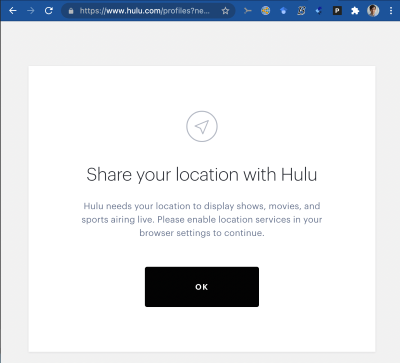
如果位置權限已停用,Hulu 可能無法確認您的位置。在這種情況下,更改您的家庭網路也無法解決問題。您需要先檢查設備設定、應用權限或瀏覽器位置存取權限。
這時,GPS定位修改器或許就能派上用場了。像PoKeep這樣的工具可以修改iPhone或安卓手機上的GPS定位,這在問題出在裝置層面的定位偵測而非Hulu的家庭網路設定時會很有幫助。
IP位址和ISP地理位置
Hulu 也可能依賴您的網路連線和基於 IP 位址的位置資訊。如果您的網路服務供應商指派的是動態 IP 位址,或是您的 IP 位址被對應到錯誤的城市,Hulu 可能會誤以為您身處其他地方。
即使你待在家裡,這種情況也可能發生。對於使用某些 5G 家庭網路、行動家庭網路、共享 Wi-Fi 或 IP 位址位置經常變化的網路的用戶來說,這種情況尤其令人沮喪。
如果問題出在 IP 地理位置上,僅更改手機 GPS 設定可能無法解決問題。您可能需要重新啟動數據機/路由器、檢查您的公用 IP 位址、聯絡您的網路服務供應商 (ISP) 或聯絡 Hulu 客服。
如何正式更改 Hulu 家庭住址
如果您搬家或更換了主要家庭網絡,可以透過 Hulu 帳戶更新 Hulu 家庭位置。這是 Hulu + Live TV 用戶的官方更新方法。
步驟 1 連接到您的主家庭互聯網網絡
使用您希望 Hulu 視為家庭網路的住宅 Wi-Fi 或有線網路連線。
步驟 2 在電腦或手機瀏覽器中開啟 Hulu
前往您的 Hulu 帳戶頁面,並使用帳戶擁有者的個人資料登入。
步驟 3 找到“家庭位置”設置
找到「隱私權和設定」區域,然後選擇設定或變更主頁。
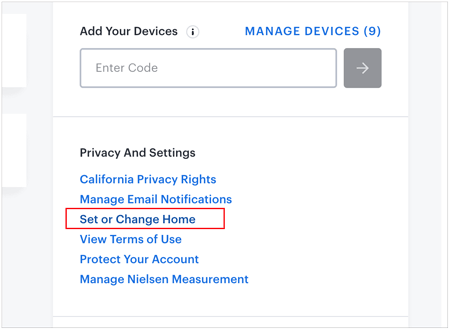
步驟 4 確認新的家庭網絡
按照提示將您目前的網路設定為您的 Hulu 家庭位置。
旅行期間請勿隨意使用此選項。 Hulu 限制了家庭網路更改次數,因此,如果您只是短暫入住飯店、租賃度假屋或臨時訪問,更改家庭網路可能會浪費您一次可用的更改機會。
如何在電視上更改 Hulu 的地區
在電視上更改 Hulu 的位置與在手機上更改位置有所不同。大多數電視和串流媒體設備不像行動裝置那樣使用 GPS。 Hulu 通常會檢查裝置是否已連接至您 Hulu + Live TV 帳戶註冊的家庭網路。
如果 Hulu 顯示您的電視不在家中,請先聯絡電視網路。
步驟 1 請確保您的電視或串流裝置已連接到您的家庭 Wi-Fi 網路
如果連接到訪客網路、行動熱點、鄰居的 Wi-Fi、旅行路由器或其他 ISP 連接,Hulu 可能會將其視為在家外使用。
步驟 2 重新啟動電視、路由器和串流媒體設備
如果 Hulu 讀取的是舊的網路資料或 IP 位址臨時更改,重新連接可能會有所幫助。
步驟 3 登出 Hulu 帳戶並重新登入
這可以刷新您的帳戶會話,並強制 Hulu 重新檢查您目前的網路。
步驟 4 僅當您的實際家庭網絡發生變化時才更改家庭網絡
如果您搬遷或更換了主要家庭網路連接,請使用 Hulu 帳戶頁面上的官方「家庭位置」設定。
對於 Roku、Fire TV、Apple TV、Android TV、遊戲主機和智慧電視,基本原理相同:裝置需要連接到註冊到 Hulu 的相同主家庭網路。如果您身處另一處住所,Hulu 直播電視的播放效果可能無法像一般行動裝置那樣流暢播放。
如何在 iPhone 和 Android 裝置上更改或修復 Hulu 位置
在行動裝置上,Hulu 的位置問題通常是由於位置權限不足所引起的。如果 Hulu 無法存取您的裝置位置,直播電視或本地內容可能無法正常載入。
如何在 iPhone 或 iPad 上修復 Hulu 位置
打開你的 iPhone 或 iPad 設置,檢查 Hulu 的位置權限。
步驟 1. 開啟設定。
步驟 2. 前往隱私權 & 安全>地點服務。

步驟 3. 請確保已開啟定位服務。
步驟 4. 在應用程式清單中找到Hulu。
步驟 5. 允許 Hulu 在使用應用程式時存取您的位置資訊。
更改設定後,請完全關閉 Hulu 並重新開啟。如果問題仍然存在,請重新啟動設備,並檢查 VPN、代理、iCloud 私密中繼或其他隱私工具是否影響了您的連線。
如何在安卓裝置上修復 Hulu 的位置問題
Android 裝置的設定可能有所不同,但操作步驟類似。您需要確保系統定位已開啟,且 Hulu 已取得使用該定位的權限。
步驟 1. 開啟設定。
步驟 2. 前往地點。
步驟 3. 開啟位置存取權限。
步驟 4. 開啟應用程式權限並找到Hulu。
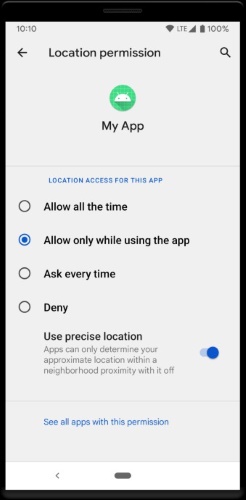
步驟 5. 允許 Hulu 在使用應用程式時存取您的位置資訊。
然後重新打開 Hulu 並再次測試。如果 Hulu 仍然顯示錯誤的位置,請將您的 GPS 位置與 IP 位址位置進行比較。手機可能顯示正確的 GPS 位置,但網路 IP 位址仍指向其他位置。
如何使用 PoKeep 更改 Hulu 行動裝置的 GPS 位置
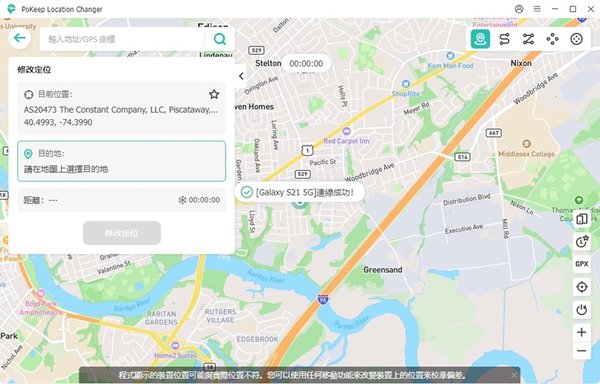
如果您的 Hulu 問題涉及行動 GPS 或裝置級定位服務, PoKeep 定位修改器非常實用。 PoKeep 旨在無需越獄或 root 即可更改 iPhone 和 Android 裝置上的 GPS 位置,並支援一鍵更改基於位置的應用程式的位置。


當 Hulu 或您的瀏覽器從您的 iPhone 或 Android 裝置讀取位置資訊時,這一點尤其重要。這與更改 Hulu 家庭網路不同,也不能保證徹底解決 Hulu + Live TV 家庭網路限製或基於 IP 的代理錯誤。
以下是如何使用 PoKeep 進行行動 GPS 定位控制:
步驟 1 下載並安裝 PoKeep
在您的 Windows 或 Mac 電腦上安裝 PoKeep,然後開啟程式。
步驟 2 連接您的 iPhone 或 Android 設備
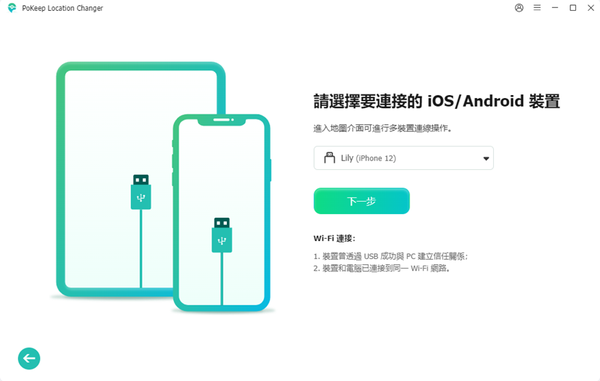
將手機連接到電腦,然後按照螢幕上的設定步驟操作。 PoKeep 支援 iOS 和 Android 裝置在無需越獄或 root 的情況下更改位置資訊。
步驟 3 選擇您要使用的位置
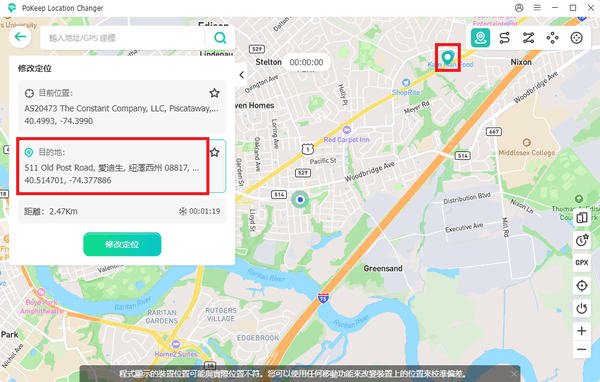
在地圖上搜尋城市、地址或地點。選定後,PoKeep 可以修改您裝置的 GPS 定位。
步驟 4 開啟 Hulu 並檢查位置存取權限
在行動裝置上啟動 Hulu,並確保 Hulu 已獲得存取位置服務的權限。
PoKeep 最適合作為裝置 GPS 定位解決方案。如果您的問題是 Hulu Home 位置、本地頻道可用性、ISP 地理位置或 VPN/代理錯誤,您可能需要結合使用行動 GPS 定位和以下官方 Hulu 帳戶或網路故障排除步驟。
如何修復 Hulu 更改位置錯誤
Hulu 位置錯誤通常由以下四個原因之一造成:家庭網路不符、位置服務已停用、IP 位址問題或達到家庭位置變更次數限制。解決問題的最快方法是找到錯誤及其原因。
Hulu 顯示你不在家
這種情況通常發生在客廳設備連接到與您註冊的家庭網路不同的網路時。請先檢查電視的 Wi-Fi 設定。如果您的路由器有多個網絡,請確保電視沒有連接到訪客網路或輔助網路。
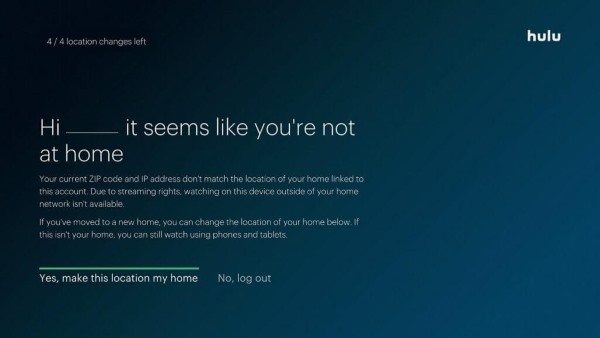
重新啟動調變解調器、路由器和電視設備。然後重新登入 Hulu。如果您最近更換了家庭網路服務提供者或搬到了新地址,請在您的帳戶頁面更新 Hulu 家庭位置。
Hulu 主頁位置更改次數過多
如果 Hulu 顯示您沒有剩餘的「家庭位置」變更次數,則可能是您在目前 12 個月內已用完允許的「家庭位置」變更次數。請勿繼續嘗試隨機網絡,因為這不會增加更改次數。
下一步的實際操作是聯絡 Hulu 客服。說明您是否搬家、更換了網路服務供應商,或是否受到了 IP 位址偵測錯誤的影響。如果 Hulu 更改或標記您的位置是由於動態 IP 問題而非實際搬家造成的,這一點尤其重要。
即使在家,Hulu 的位置也是錯的
如果您在家時 Hulu 顯示的城市或本地市場有誤,可能是您的 IP 位址對應錯誤。這種情況可能發生在 ISP 將流量路由到其他地區,或分配了地理位置資料庫讀取錯誤的動態 IP 位址時。
請先重啟您的數據機/路由器。然後使用可靠的 IP 位址查詢工具檢視您的公有 IP 位址。如果城市或州/省份顯示錯誤,請聯絡您的網路服務供應商 (ISP) 和 Hulu 客服。更改手機 GPS 設定可能無法完全解決基於 IP 位址的 Hulu 定位問題。
Hulu 偵測到 VPN 或匿名代理
VPN 會更改您的 IP 位址,但 Hulu 可能會封鎖匿名代理和 VPN 連接,因為它們會增加地理位置驗證的難度。如果您看到代理錯誤,請關閉 VPN、代理、專用中繼或網路級隱私工具,然後重試。
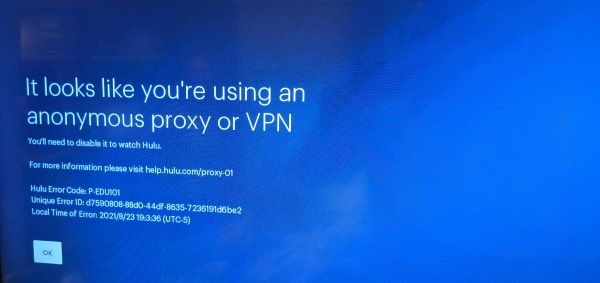
如果您需要在行動裝置上進行位置控制,GPS 定位器和 VPN 分別解決不同的問題。 VPN 會變更網路位置;PoKeep 會變更裝置的 GPS 位置。對於 Hulu,這些訊號可能需要單獨檢查。
Hulu 的 VPN 與 GPS 定位變更器:有什麼不同?
VPN 和 GPS 定位器經常被混淆,但它們的工作原理並不相同。
VPN 會變更網站和應用程式從您的網路連線中看到的 IP 位址。這可能會影響基於 IP 位址的定位,但也可能觸發 Hulu 的代理或 VPN 偵測機制。如果 Hulu 阻止了連接,則可能根本無法載入視訊串流。
GPS定位修改器可以變更行動裝置報告的位置。當應用程式或瀏覽器依賴iPhone或Android的定位服務時,PoKeep非常有用。這對於設備級定位測試、隱私控制和行動GPS應用場景尤其有用。
對於 Hulu 而言,這兩種方法都不能完全取代官方的家庭網路設定。如果您使用 Hulu + 直播電視,家庭網路規則、本地頻道可用性、行動裝置簽到以及帳戶位置設定仍然至關重要。
關於更改 Hulu 位置的常見問題
為什麼 Hulu 不允許我更改位置?
Hulu可能會阻止您進行位置更改,原因可能是您已達到家庭位置更改次數上限、您的裝置未連接到住宅家庭網路、您的位置服務已停用,或您的IP位址與您的實際位置不符。對於Hulu + Live TV,家庭網路規則比一般應用程式的位置設定更為嚴格。
Hulu 家庭位置可以更改多少次?
Hulu 家庭網路更改次數在 12 個月內有限制。因此,只有在主要住所或家庭網路確實發生變更時,才應更改家庭位置。
我可以在兩處不同的住所使用 Hulu Live TV 嗎?
Hulu + Live TV 是基於一個主家庭網路建構。行動裝置在旅行時可能使用方式有所不同,但客廳設備應連接到已註冊的家庭網路。如果您有兩個固定住所,一個 Hulu Live TV 帳戶可能無法在兩個地點都按預期使用。
為什麼我的Hulu位置顯示錯誤?
您的 Hulu 位置可能不正確,原因可能是您的裝置位置權限已關閉、您的電視連接到了錯誤的 Wi-Fi 網路、您的 VPN/代理伺服器存在幹擾,或者您的 ISP 分配的 IP 位址指向了其他城市。請先檢查設備類型和網絡,然後再更改家庭位置。
PoKeep 可以更改 Hulu 的位置嗎?
PoKeep 可以更改 iPhone 和 Android 裝置上的 GPS 位置,這有助於解決 Hulu 問題中涉及行動裝置定位服務的情況。但它不會直接更改您的 Hulu 帳戶的「家庭網路」設定、本地頻道規則或 ISP IP 位址。為了獲得最佳效果,請在與 GPS 相關的行動場景中使用 PoKeep,並使用 Hulu 官方帳戶設定來變更「家庭網路」。
VPN可以更改Hulu的地理位置嗎?
VPN 可以更改您的 IP 位址,但 Hulu 可能會偵測並封鎖匿名代理或 VPN 流量。 VPN 與 GPS 定位變更器不同,它可能無法解決行動裝置 GPS 權限問題或 Hulu Live TV 家庭網路限制。
關於更改 Hulu 位置的最後想法
更改 Hulu 位置的最佳方法是了解哪個位置訊號導致了問題。 Hulu 家庭位置控制著家庭直播電視存取權和本地頻道播放。行動位置服務會影響 iPhone、Android 裝置、平板電腦和瀏覽器的驗證。 IP 位址問題會導致 Hulu 誤認為您身處他處,即使您在家中。
如需更改官方家庭網路設置,請使用您的 Hulu 帳戶頁面,避免因臨時旅行而浪費有限的更改次數。對於與行動裝置 GPS 相關的情況,PoKeep 定位修改器提供了一種無需越獄或 root 即可更改 iPhone 或 Android 裝置 GPS 位置的簡單方法。在合適的場景下,它可以讓 Hulu 位置故障排除更加靈活,同時保持官方家庭網路規則的清晰可見。
 相關文章
相關文章


 請留下您的評論